Jak nastavit směny 24/7 v Plánovači směn?

1. Přidání Plánovače směn do záložek v Úvodu

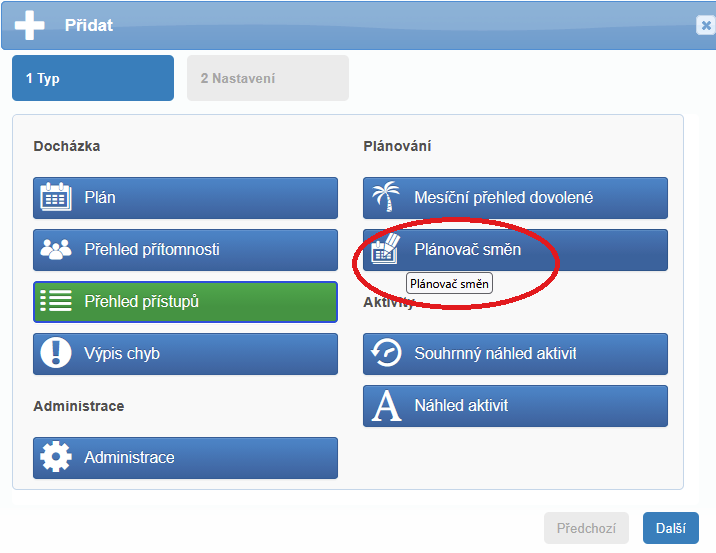
  • Nejprve je nutné přidat si Plánovač směn do záložek v Úvodu, který se nachází na horní liště.
  • Kliknětě na  a následně zadejte . Plánovač směn se vám zobrazí jako ikona v levé boční liště .

2. Vytvoření pracovní skupiny/uživatelů a jejich přiřazení do pracovní skupiny v Administraci

  • V Administraci, která se nachazí v pravé části horní lišty, zvolte z rozbalovacího seznamu položku Pracovní skupina a vytvořte si požadovanou pracovní skupinu (např. A pracovní skupina, A záskoky).
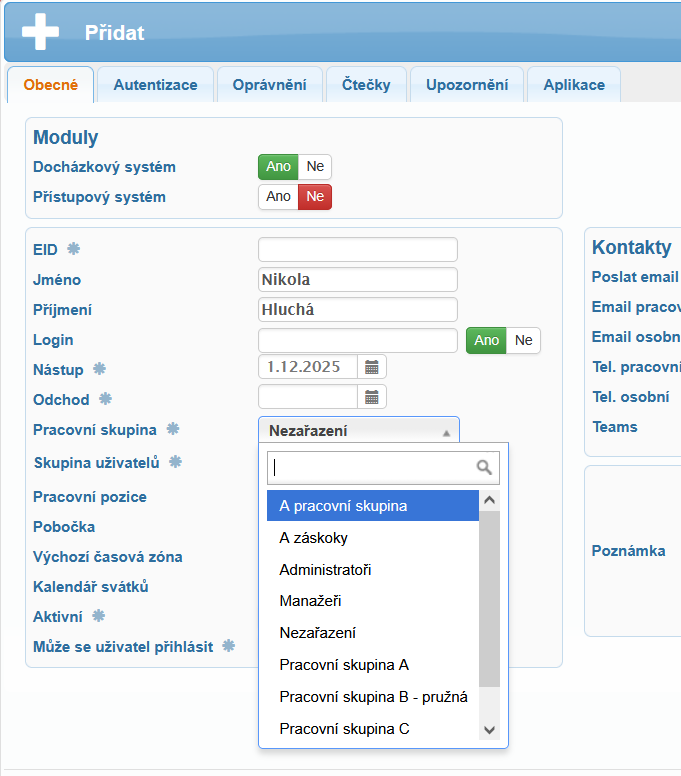
  • V položce Uživatelé si přidejte tlačítkemnové uživatele a přiřaďte je do odpovídající pracovní skupiny (např. A pracovní skupina, A záskoky).
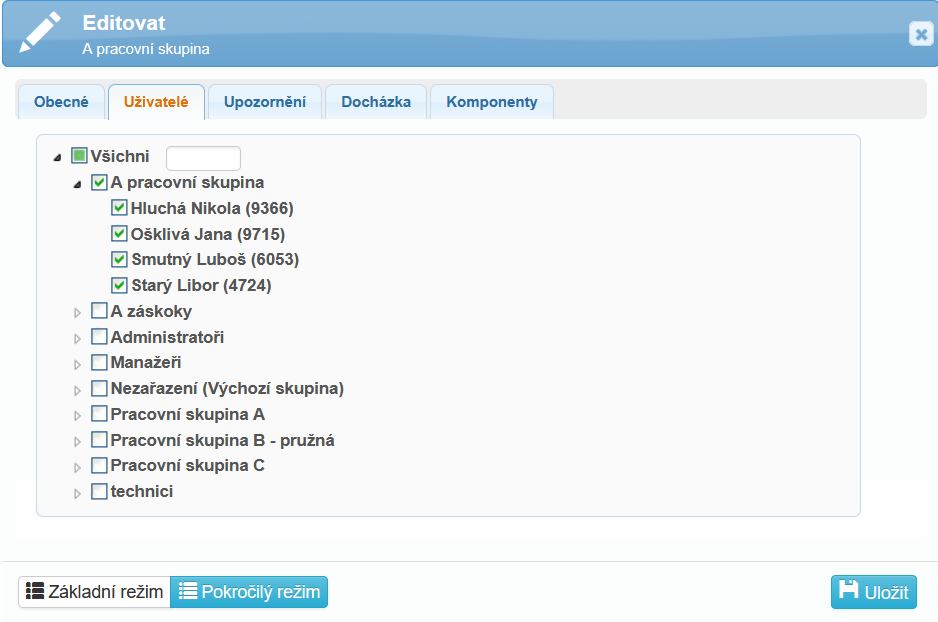
  • V Pracovních skupinách pak v záložce Uživatelé můžete zkontrolovat, že máte uživatele správně zařazeny do pracovní skupiny.
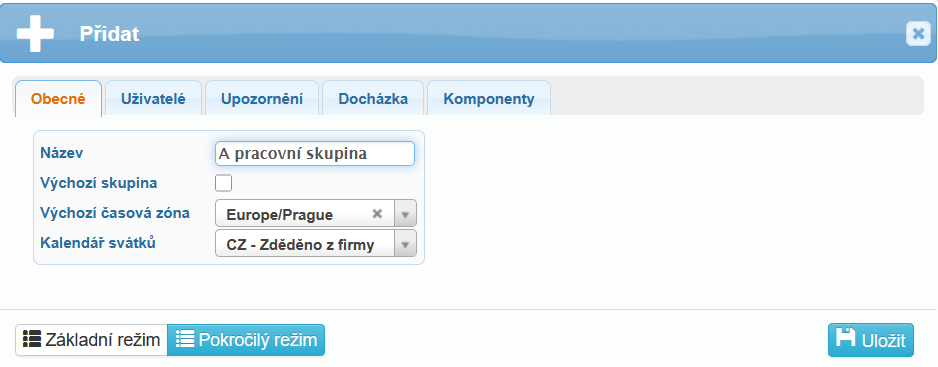
Přidání pracovní skupiny
Kontrola uživatelů v pracovní skupině
Přidání nového uživatele

3. Nastavení pracovních směn v Administraci

Tato část ke klíčová pro úspěšné nastavení směn v Plánovači směn. Nastavení probíhá v položce Pracovní směny v Administraci.

A) Vytvoření směny pro pravidelné zaměstnance

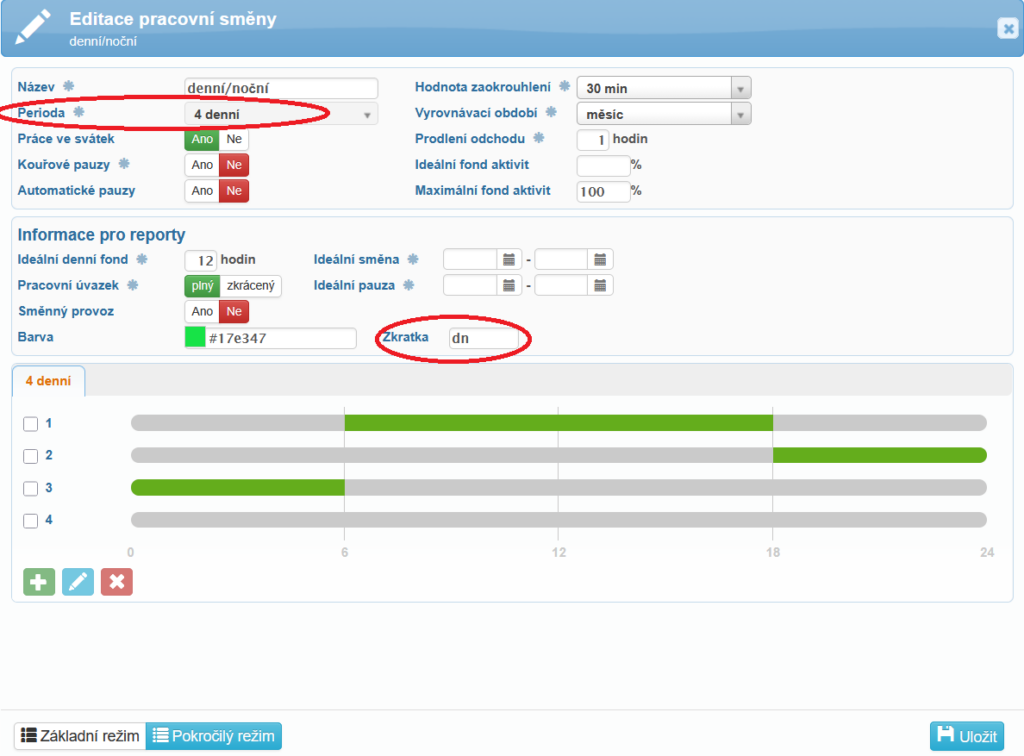
  • Přidejte novou směnu, důležité je nastavit Periodu tak, aby se počet dní shodoval s počtem zaměstnanců (tj. 4 zaměstnanci = 4denní perioda).
  • Zkratka a Barva slouží pro zobrazení směn v Plánovači směn.

B) Vytvoření směn pro záskoky

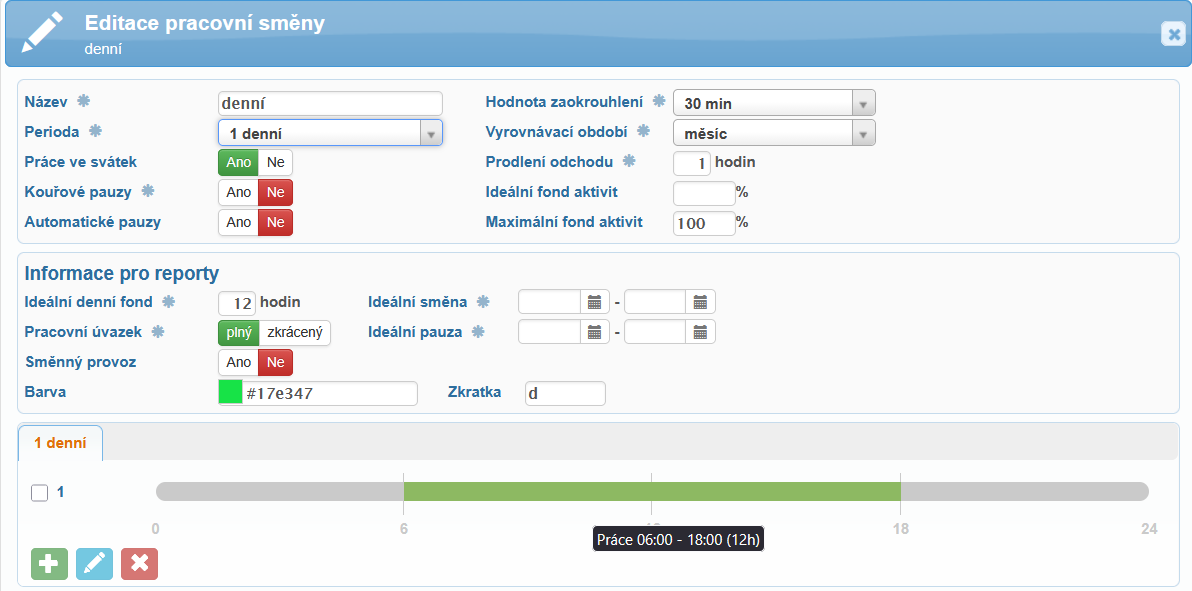
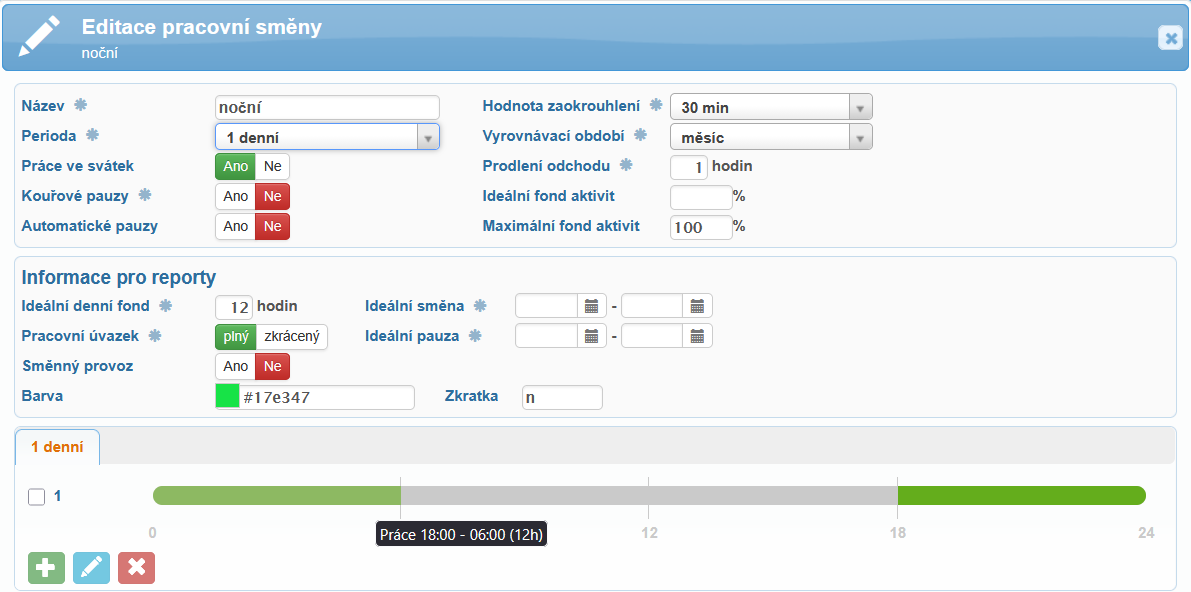
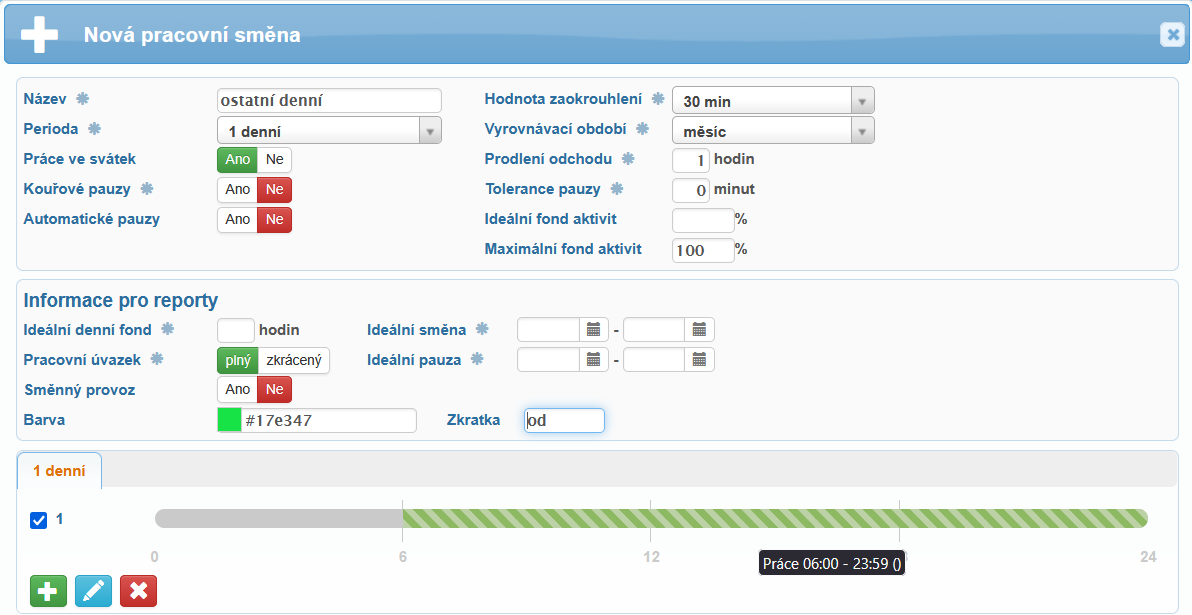
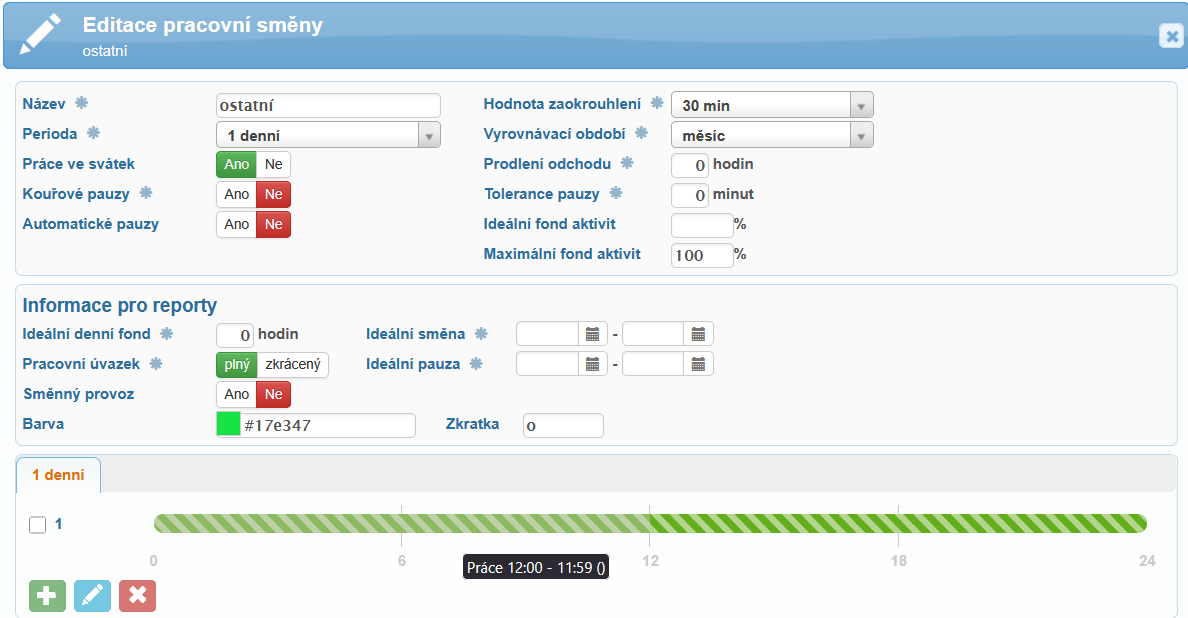
  • V případě záskoků už vytvářejte oddělené směny (denní a noční) s Periodou jednodenní.
  • Pokud budou mít směny pevně stanovenou pracovní dobu (např. 12 hodin), použijte Práce – pevná.
Denní směna, pevná
Noční směna, pevná
  • V případě, že se jedná o nepravidelnou pracovní dobu, zvolte Práce – celopružná.
Denní směna, celopružná
Noční směna, celopružná

4. Nastavení směn v Plánovači směn

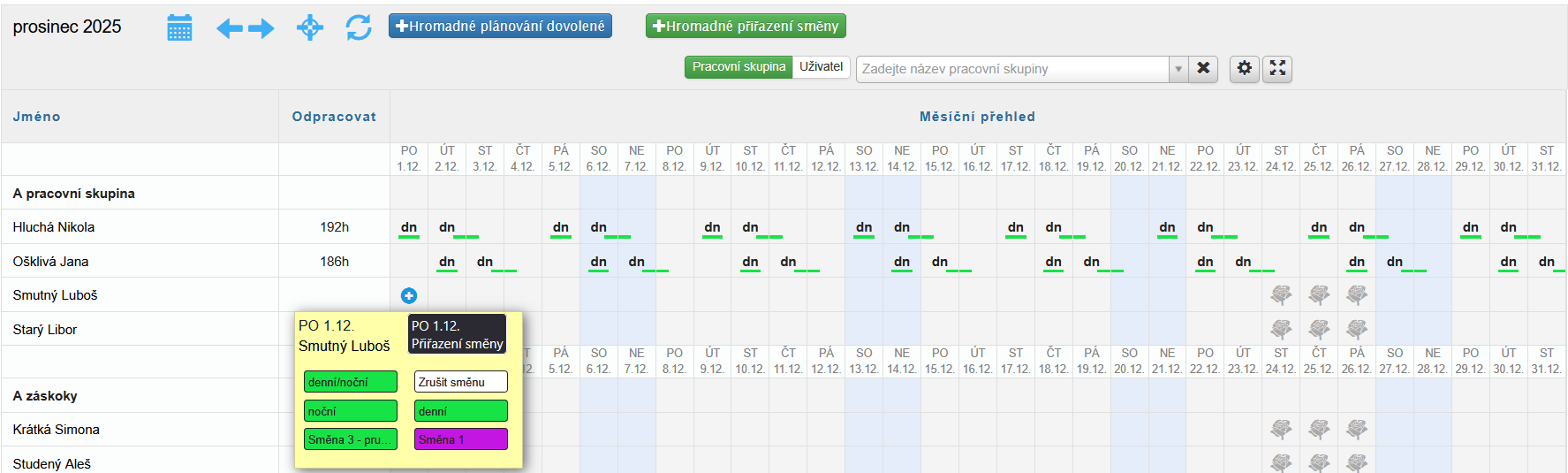
  • Plánovač směn pro nově přidané pracovní skupiny je zatím prázdný.
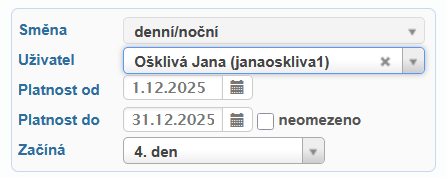
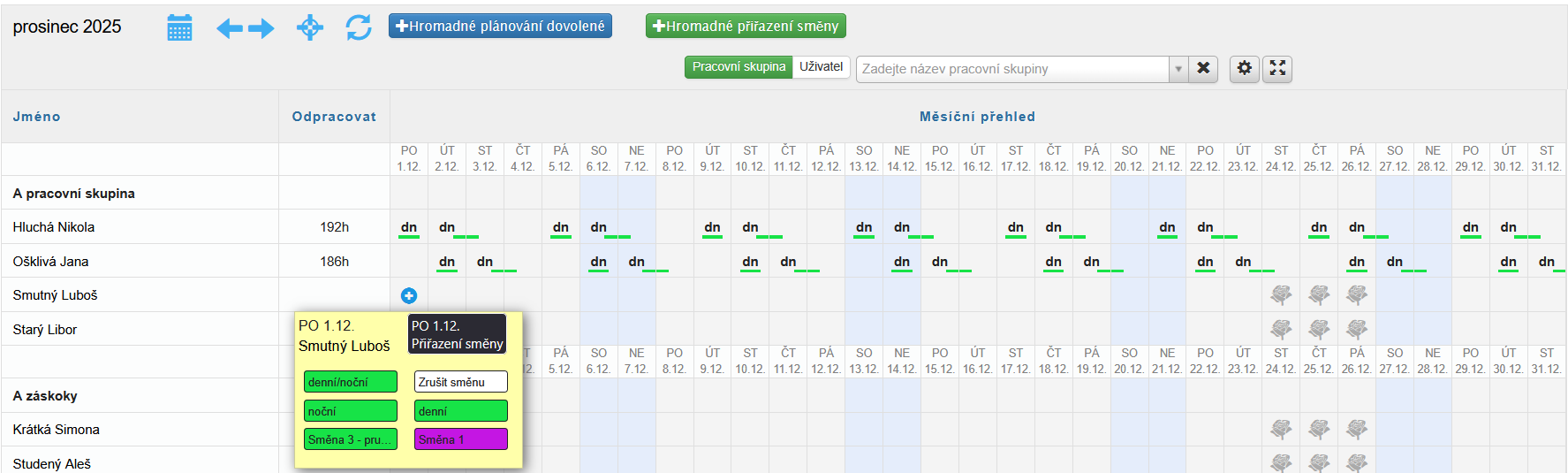
  • Začněte s prvním uživatelem tím, že zvolíte ikonu v některý den jeho plánu. Otevře se vám okno pro přidání směny, kde vyberte směnu a zvolte platnost (např. pro směny na prosinec 2025).
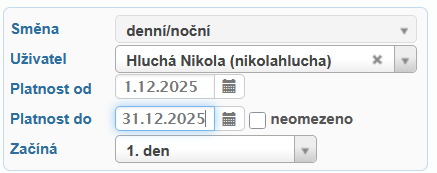
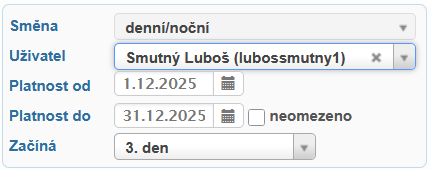
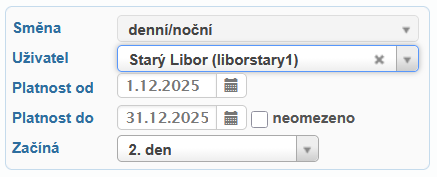
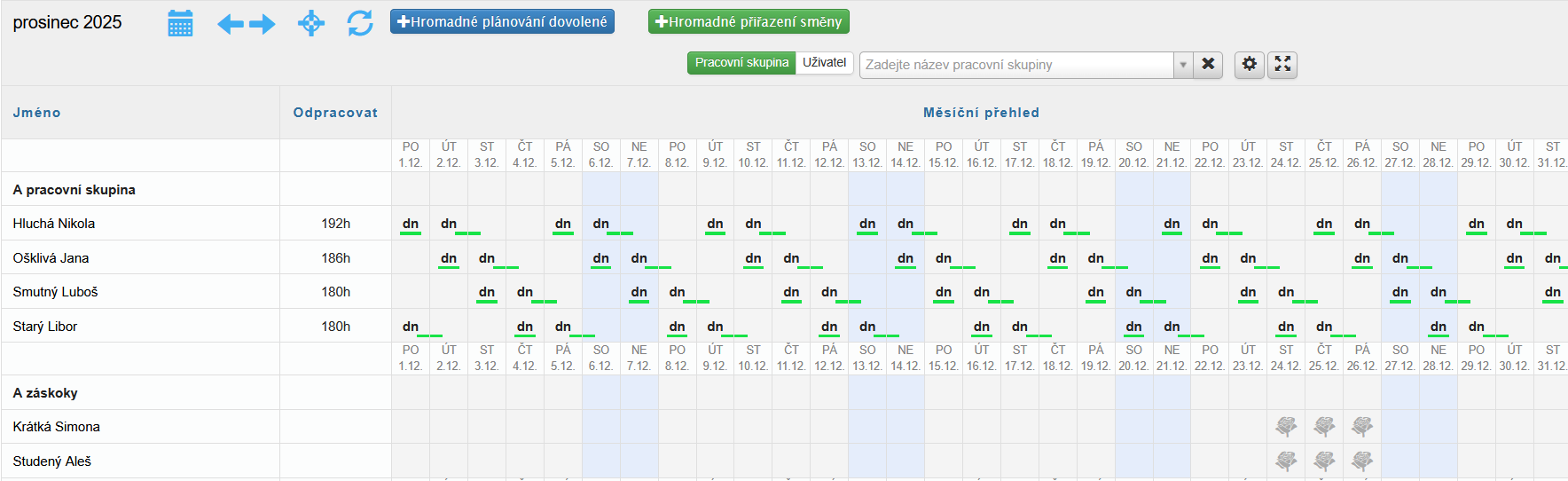
  • U druhého uživatele nastavte položku Začíná na poslední den, tj. v našem příkladu 4. den. U dalších uživatelů pak tuto položku snižujte o jeden den.
  • Tím dostanete směny, které pokrývají celou pracovní dobu.
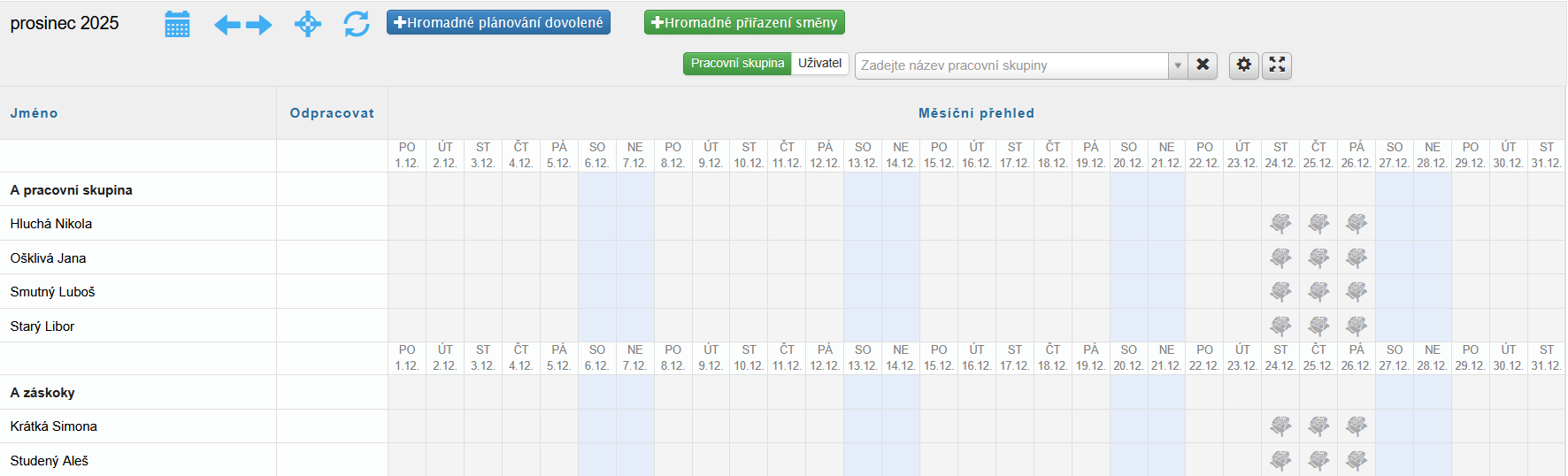
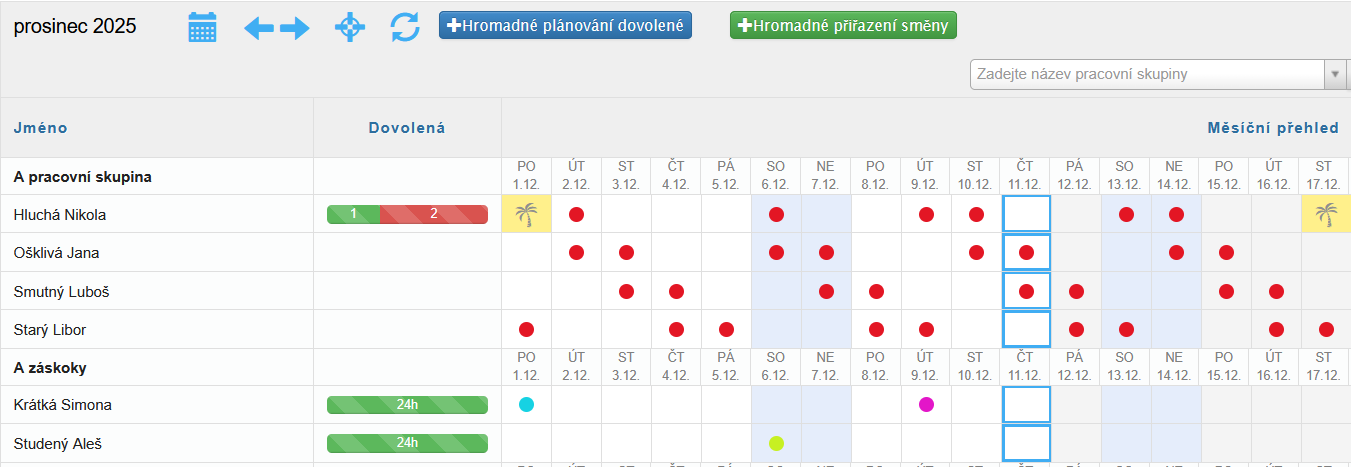
Rozvržení směn pro prosinec 2025

5.Výměna směny a nastavení nepřítomnosti

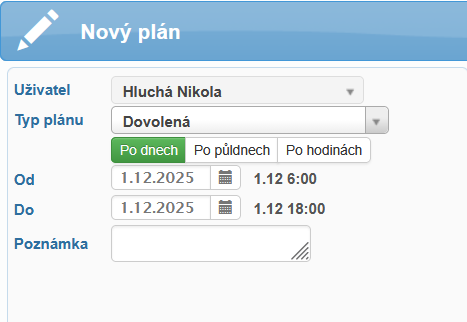
Měsíční přehled dovolené
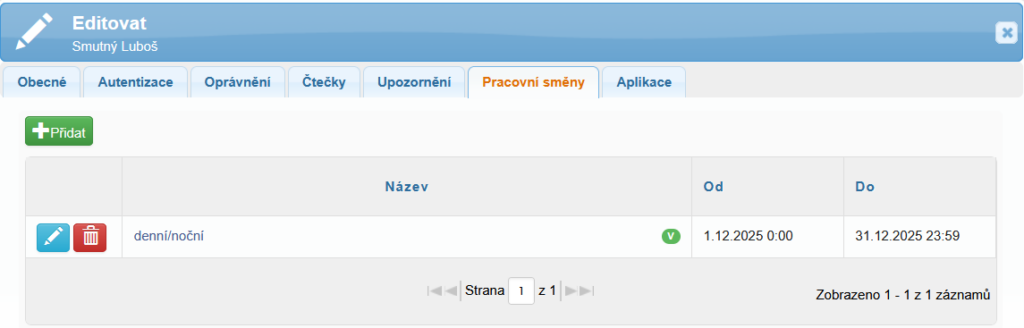
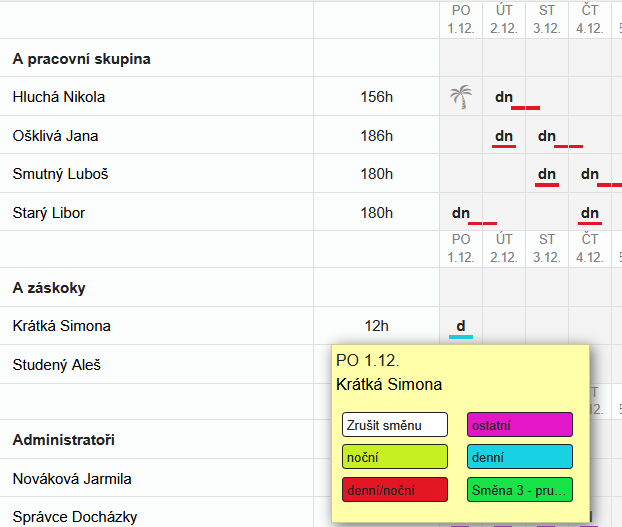
  • Pro zrušení směny stačí najet kurzorem na požadovaný den a zvolit možnost Zrušit směnu ve vyskakovacím okně. Zrušit všechny směny u vybraného uživatele lze v Administrativa – Uživatelé – záložka Pracovní směny.
  • Změna směny se rovněž nastavuje ve vyskakovacím okně Plánovače směn, kde se kromě okénka zrušení směny zobrazuje také posledních 5 vybraných směn.