
Přehled kapitol
PDF soubory
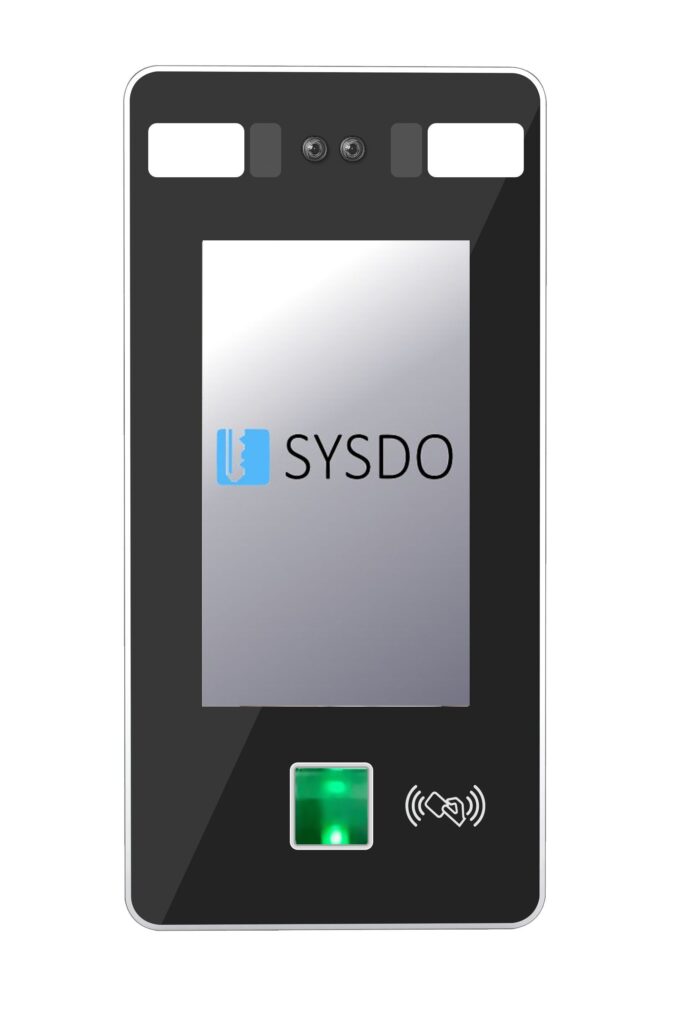
Čtečka je vhodná pro evidenci a kontrolu přístupů osob pomocí rozpoznání obličeje, biometrického snímání otisků prstu nebo karty/čipu. Komunikace probíhá pomocí WiFi nebo TCP/IP.
V systému neuchováváme žádné biometrické ani citlivé údaje, ale jen matematický kód. Výjimkou je použití fotografie z čtečky přístupu, která ale pro fungování systému není potřebná. Jedná se jen o grafický doplněk, který je využit například v přehledu přítomnosti. Používání fotografií lze zcela vypnout.
Čtečku SYSFP815FTW naleznete na našem e-shopu, případně kontaktujte své obchodní zastoupení.
1. Editace čtečky z webové aplikace
model: Face
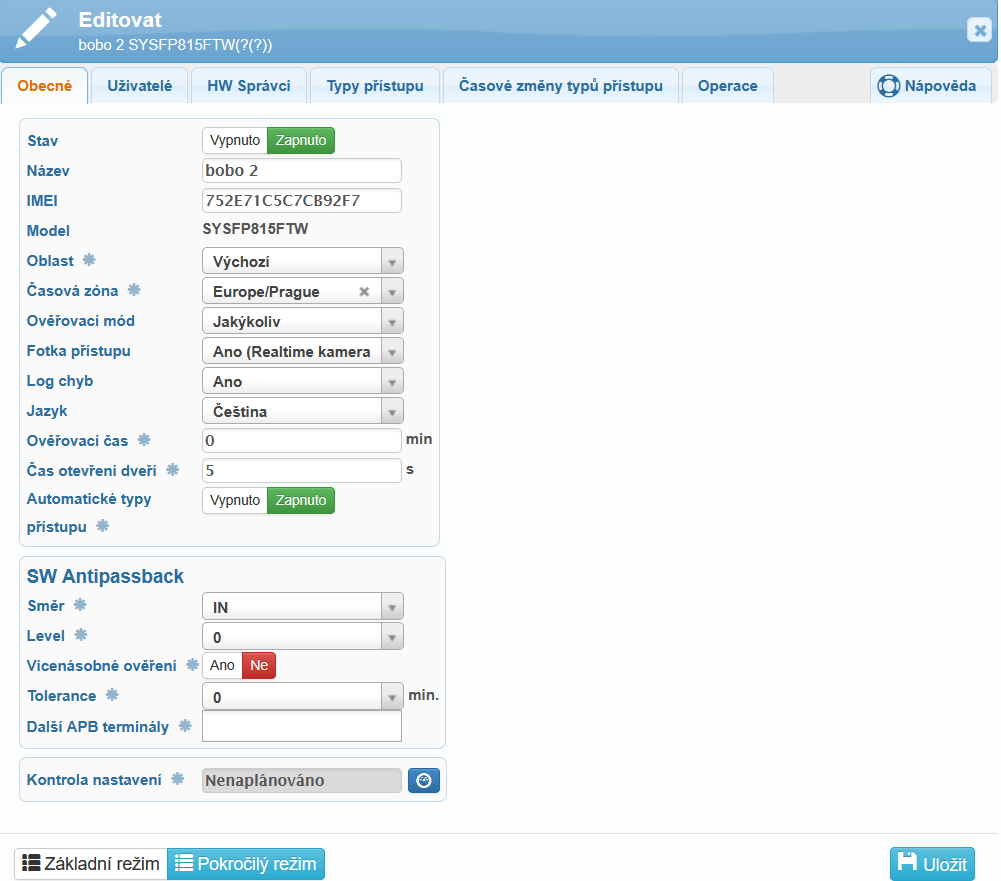
IMEI je jedinečné označení čtečky a jeho vyplnění je zásadní pro správnou komunikaci čtečky.
Čtečky je možné rozdělit do různých oblastí, např. podle budov nebo pater. V přehledu přístupů je pak možné jednotlivé přístupy filtrovat právě podle oblastí.
Ověření uživatele probíhá pomocí rozpoznání tváře, otisku, hesla nebo karty. Je možné také nastavení různých kombinací ověření:
- otisk nebo karta nebo heslo
- pouze tvář
- pouze otisk
- pouze karta
- karta + otisk
- otisk + heslo
- karta + heslo
- otisk + karta + heslo
- tvář + karta
- tvář + heslo
- tvář + karta + heslo
- tvář + otisk
Nejširší možností je nastavení jakéhokoliv ověřovacího módu.
V záložce Obecné je možné také zapnout či vypnout:
- Fotka přístupu – pořizování fotografie během zadání přístupu. Jedná se jen o grafický doplněk, který je využit například v přehledu přítomnosti nebo v přehledu přístupů.
- Log chyb – terminál uchovává záznamy o chybách, které vznikly při jeho softwarovém provozu.
- Ověřovací čas – doba, po kterou se můžete znovu ověřit. Během této doby se neodesílá událost na server. Menu čtečky -> Nastavení -> Log -> Ověřovací čas (min); Defaultní hodnota = 0 s
- Čas otevření dveří – doba sepnutí relé. Menu čtečky -> Nastavení -> Přístup -> Čas otevření dveří (s); Defaultní hodnota = 5 s.
- Automatické typy přístupu – při zadání přístupu na čtečce uživatelem je typ přístupu detekován automaticky (není nutné vybrat typ přístupu na obrazovce čtečky).
SW Antipassback je funkce zajišťující, že uživatel nemůže opakovaně použít čtečku ke vstupu nebo odchodu, aniž by předtím provedl opačnou akci. Tím se předchází zneužití docházkového systému a zajišťuje správná evidence pohybu uživatelů.
Můžete si také vybrat čas kontroly nastavení, kdy se provádí porovnání nastavení terminálu s nastavením v systému.
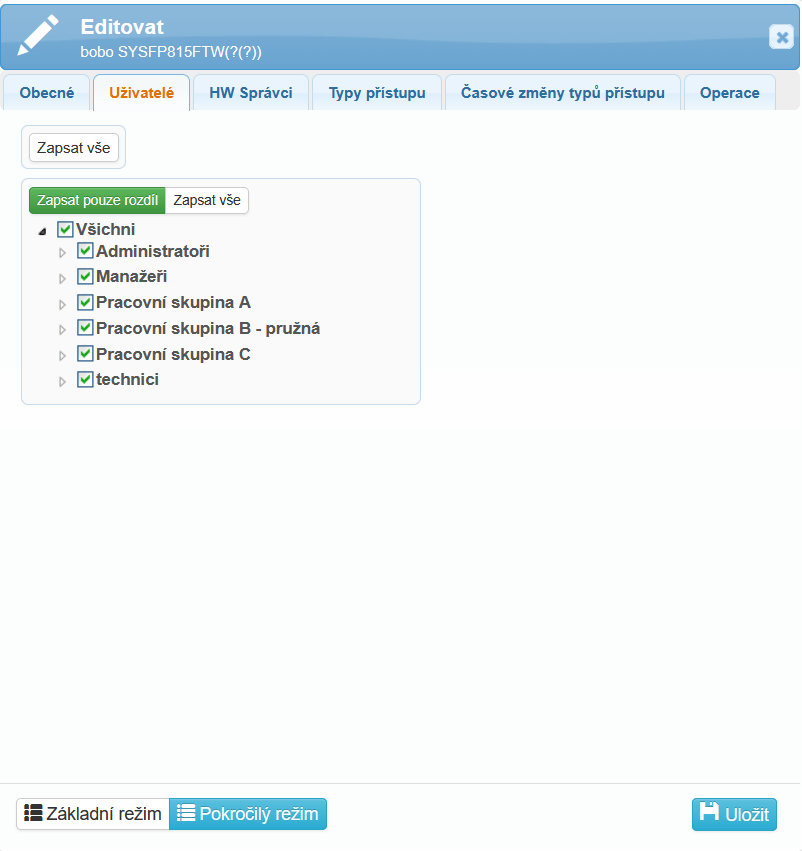
Aby uživatelé mohli čtečku používat, musí být do této čtečky přiřazeni.
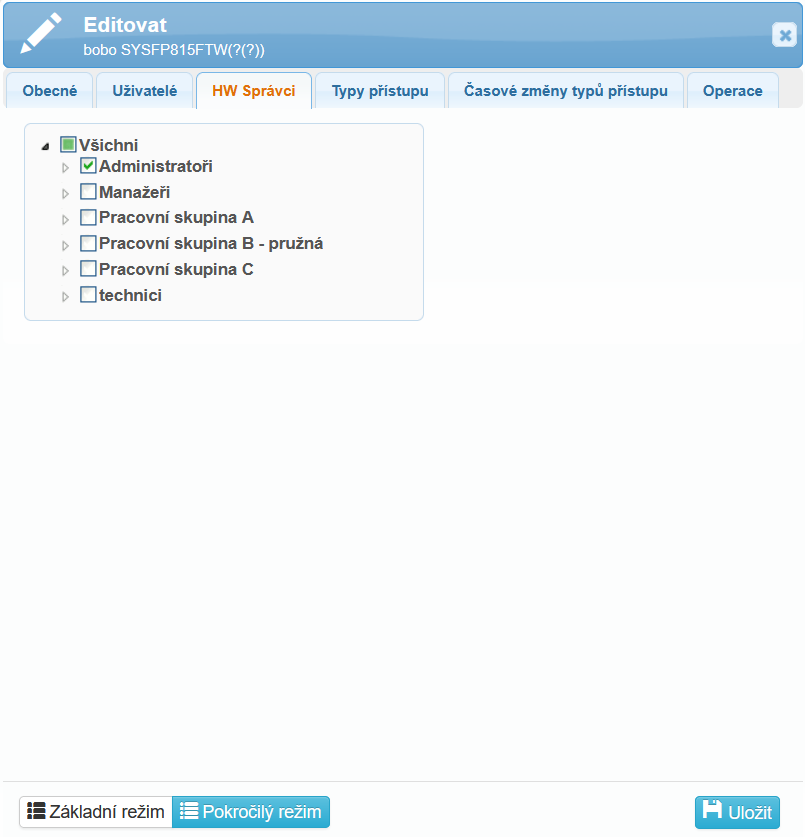
V záložce HW Správci se vybírají uživatelé s oprávněním spravovat a nastavovat vybranou čtečku. Pokud je v systému načten alespoň jeden uživatel s oprávněním správce, je při přístupu do hlavního menu na čtečce vyžadováno jeho ověření. V případě, že není známo přihlašovací heslo nebo není možné provést jiný způsob autentizace správce, lze provést reset správcovských oprávnění přímo na čtečce.
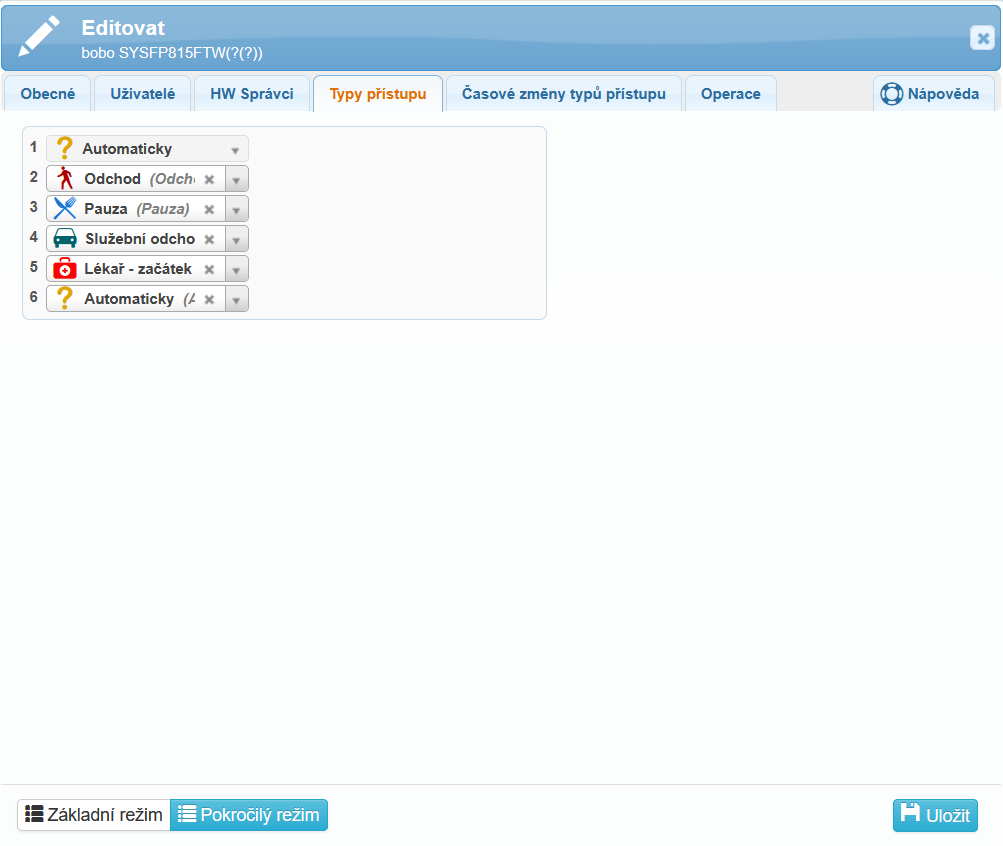
V záložce Typy přístupů lze jednotlivým tlačítkům na obrazovce čtečky přiřadit konkrétní typy přístupů.
Pokud je v záložce Obecné zapnuta volba Automatické typy přístupu, zobrazí se v záložce Typy přístupů na prvním řádku položka Automaticky. Ostatní řádky lze následně nastavit podle vlastních preferencí.
Pokud automatické nastavení nechcete používat, vypněte volbu Automatické typy přístupu v záložce Obecné. I při neautomatickém nastavení příchodů na čtečce však můžete typ přístupu Automaticky přidat mezi volitelné přístupy.
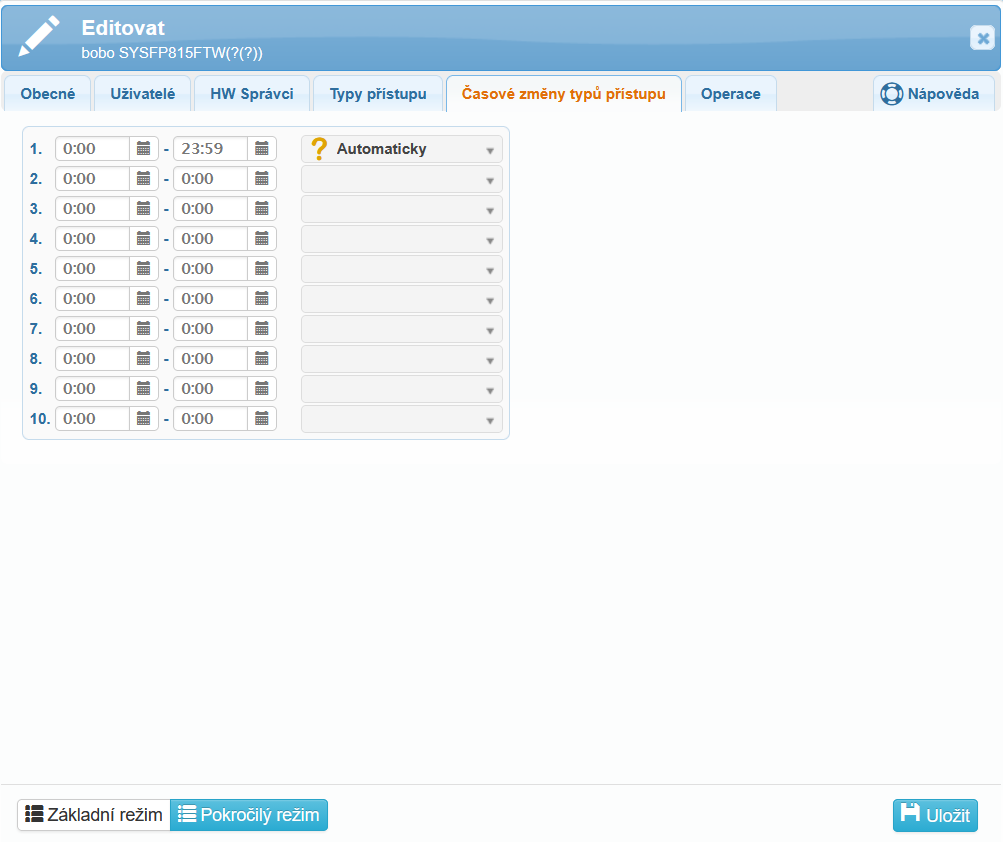
Stejný princip platí i pro záložku Časové změny typů přístupu. Pokud je na prvním řádku pevně nastavena položka Automaticky s intervalem 24 hodin, nelze tuto položku ani následující řádky upravovat.
Pokud automatické nastavení není aktivní, je možné definovat časové změny typů přístupu. Ty slouží k nastavení plánovaných časových intervalů, během nichž se automaticky mění typy přístupů dostupné na čtečce.
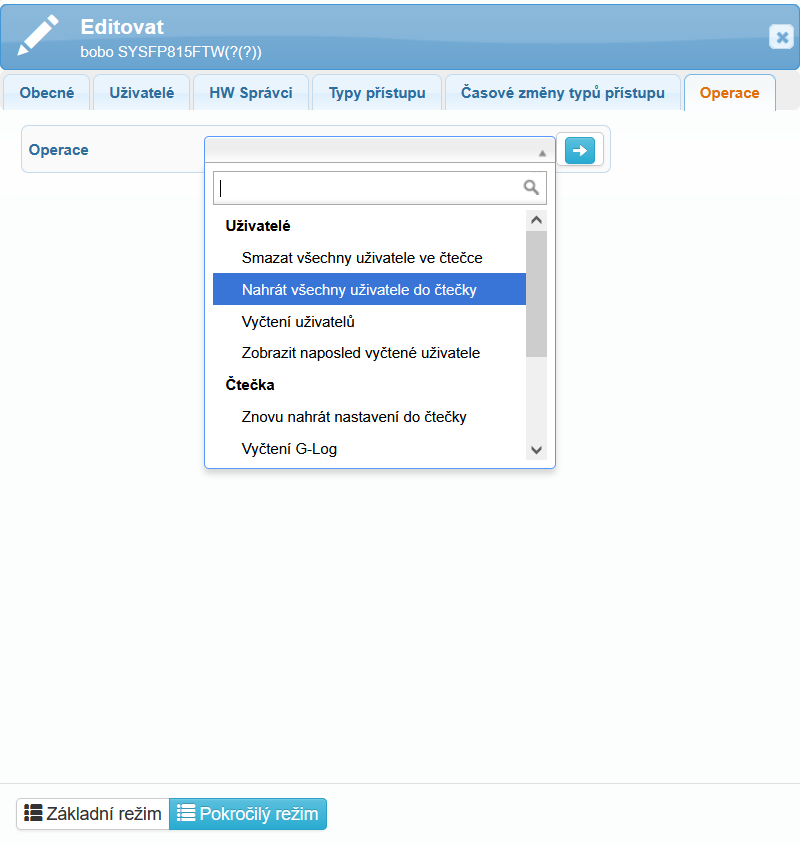
Na této záložce můžete spouštět různé operace související s uživateli ve čtečce nebo se samotnou čtečkou.
- Smazat všechny uživatele ve čtečce – operace smaže všechny uživatele ve čtečce, uživatelé pak nemohou zadávat přístupy na této čtečce
- Nahrát všechny uživatele do čtečky – operace nahraje všechny uživatele uložené v systému do čtečky
- Vyčtení uživatelů – operace vyčte a zobrazí všechny uživatele, kteří jsou nahráni ve čtečce
- Zobrazit naposled vyčtené uživatele – operace zobrazí seznam uživatelů, kteří se naposledy přihlásili nebo byly načteni čtečkou
- Znovu nahrát nastavení do čtečky – operace znovu nahraje veškeré nastavení do čtečky (dle editačního formuláře)
- Vyčtení G-log
- Smazat G-log
- Restartovat – operace restartuje čtečku
- Synchronizovat čas – operace synchronizuje čas ve čtečce
- Vyčtení statistik – operace zobrazí statistická data ze čtečky, konkrétně se může jednat o přehledy o počty přístupů, úspěšných i neúspěšných ověření, časech přihlášení uživatelů, případně další metriky.
G-log – seznam událostí, které se na čtečce odehrály
Doporučujeme provádět operace s rozvahou. Nahrávání dat (v závislosti na jejich velikosti) může dočasně omezit provoz čtečky.
Následující část Editace čtečky v administrátorském rozhraní ve čtečce je pouze informativní a pro běžný provoz čtečky nepotřebná.
Veškeré nastavování čtečky, stejně jako načítání autentizačních údajů uživatelů, se provádí ve webové nebo mobilní aplikaci SYSDO.
2. Editace čtečky v administrátorském rozhraní ve čtečce
Ikonka domečku na obrazovce čtečky v levém dolním rohu značí vstup do administrátorského rozhraní. Pokud je ve čtečce nahraný uživatel s oprávněním správce (Administrace – Uživatelé – editace uživatele – záložka Oprávnění – HW Správa čteček), je vyžadováno ověření tohoto oprávněného uživatele.
Administrátorské rozhraní nabízí čtyři základní menu: Uživatel, Nastavení, USB disk a System info.
Enroll
V menu „Uživatel“ klikněte na tlačítko „Enroll“ pro přidání nového uživatele. Zobrazená tabulka nabídne přednastavené hodnoty pro načtení nového uživatele. Tyto hodnoty lze editovat.
V poli „ID uživatele“ je zobrazeno první volné ID uživatele. ID je jedinečné číslo, přiřazené uživateli, které jej jednoznačně identifikuje v systému.
Po kliknutí do pole „Jméno“ se zobrazí virtuální klávesnice, pomocí které můžete zadat jméno uživatele.
Klávesnice neobsahuje mezerník. Pomocí tlačítka BKSP (Backspace) lze mazat již zadané znaky. K dispozici je také přepínání mezi velkými a malými písmeny a zadávání speciálních znaků (např. tečka, čárka apod.).
V poli „Úroveň“ je možné zvolit stupeň oprávnění uživatele: Uživatel, Správce nebo Administrátor.
Kliknutím na tlačítko „OK“ jsou údaje uloženy a je zobrazena další nabídka pro načtení karty, tváře, otisku a dalších nastavení uživatele.
Pro načtení tváře, otisku nebo karty či zadání hesla postupujte podle pokynů na obrazovce a hlasových zpráv.
Při registraci obličeje dbejte na to, aby byl celý obličej uvnitř elipsy (cca 30 cm od kamery). Pro správné načtení otisku prstu přikládejte stejný prst na senzor celkem třikrát. Jeden uživatel si může zaregistrovat až 10 otisků. Při používání hesla nejprve zvolte symbol zámku v pravém dolním rohu obrazovky, poté zadejte své pracovní číslo (ID), stiskněte OK, zadejte heslo a znovu stiskněte OK.
„Fotka“ – načtení fotografie uživatele, která může být zobrazována při jeho ověření na čtečce. Pozor, není využita pro samotné ověření! Při registraci se automaticky pořídí fotografie.
„Valid date range (datum platnosti)“ – ve výchozím nastavení není povoleno. Udává, v jakém období má uživatel povolení k přístupu. Pokud je platnost aktivní a uživatel se pokusí o přístup mimo povolené období, systém oznámí, že platnost vypršela a přístup neumožní.
„Časová zóna uživatele“ – přiřazení až pěti časových zón, kdy bude mít uživatel oprávnění k přístupu. Továrně je přiřazena ČZ 1, která je trvale platná.
„Alarm otisku“ – načtení otisku uživatele, jehož použití povolí přístup (otevře dveře po nastavenou Dobu otevření dveří) a aktivuje poplachový výstup. Poplach je možné v hlavním menu vypnout (ikona „Alarm vypnut“). Při nastavení můžete zvolit možnosti registrovat otisky pod nátlakem
(neregistrované), nastavit otisky pod nátlakem (z již registrovaných), smazat otisky pod nátlakem nebo smazat vše.
Smazat
Stiskem tlačítka „Smazat“ otevřeme tabulku pro výběr uživatele. Zadáním jeho ID je zobrazena další tabulka, v níž je možné zvolit kterou položku (Tvář, Otisk, Karta, Heslo, Fotka) chceme smazat. Volba „Smazat vše“ smaže veškerá data uživatele.
Editovat
Po stisku tlačítka „Editovat“ je nejprve zobrazena tabulka se seznamem uživatel. Kliknutím na řádek vybraného uživatele otevřeme stejnou tabulku jako při zadávání údajů uživatele při jeho načtení.
Základní
„Jazyk“ – výběr jazyka textu zobrazovaného na klávesnici. Na výběr je standardně angličtina nebo čeština.
„Zvuk“ – zapnutí/vypnutí zvukového signálu při dotyku displeje.
„Hlasitost“ – nastavení hlasitosti zvukového signálu a hlasových zpráv. Možný rozsah je 1 až 10.
„TR Auto Switch“ – po zapnutí se v pravém horním rohu úvodní obrazovky objeví ikona tužky pro editaci typu přístupu.
„Typ časového módu“ – nastavení popisu dostupných typů přístupu (příchod, odchod, k lékaři,…).
„Automatická změna časového módu“ – volba časové periody platnosti jednotlivých typů přístupu.
„Nastavení zvonku“ – nastavení doby aktivace a výběr tónu zvonku.
„Počet zvonění“ – nastavení počtu zvonění při aktivaci zvonku. V rozsahu 0 (deaktivován) až 255.
„Část“ – editace popisu části (pobočka, oddělení,…), do které může být uživatel zařazen.
Pokročilé
„Ověřovací mód“ – výběr způsobu verifikace uživatele. Je možné vybírat ze tří základních způsobů – tvář, otisk, karta samostatně, nebo v jejich kombinaci i se zadáním hesla. Volba „Jakýkoliv“ umožní verifikaci podle tváře nebo otisku nebo karty.
„Citlivost detekce tváře“ – výběr citlivosti detekce – běžná, nízká, vysoká. Při problémech s detekcí tváře doporučujeme prostudovat Administrátorský návod – kapitola 5 Odstraňování problémů.
„Face Anti spoofing (Ochrana proti podvržení obličeje)“ – slouží k ověření, že rozpoznávaný obličej patří skutečné živé osobě. Pokud je tato funkce zapnutá, fotografie nebude rozpoznána.
„Práh proti falšování“ – souvisí s předchozí funkcí a určuje citlivost systému při rozpoznávání živé osoby – běžná, nízká, vysoká.
„Průběžné opětovné ověřování“ – pokud je zapnuto, obličej v rozpoznávacím rozsahu bude rozpoznáván nepřetržitě.
„Face identification distance“ – udává maximální vzdálenost, na jakou se může uživatel ověřovat. Při zvolení „No limit“ není vzdálenost relevantní.
„Úroveň LED VR“ určuje intenzitu infračerveného (IR) nebo viditelného světla, které čtečka používá k osvětlení obličeje při rozpoznávání – vyšší úroveň zlepšuje čitelnost v horších světelných podmínkách, ale může být nepříjemná pro oči nebo zvyšovat spotřebu energie, zatímco nižší úroveň je šetrnější, avšak může zhoršit přesnost rozpoznání při slabém osvětlení.
Nabídka „Datum a čas“ dovoluje nastavení data a času, včetně jejich formátu a časové zóny. Položka „NTP server“ umožní nastavení adresy serveru pro synchronizaci času, který bude použit v případě, že je čtečka připojena k internetu. Tlačítkem „Synchronizace času“ lze čas aktuálně synchronizovat, pokud je čtečka připojena k internetu a nastaven NTP server.
„Tiskárna“ – lze připojit sériovou tiskárnu (vyžaduje převodník RS485 na RS232). Po úspěšné identifikaci lze vytisknout čas přiložení karty. „Rychlost RS485“ udává rychlost tiskárny.
„Visitor Mode (režim návštěvníka)“ umožňuje dočasné používání čtečky osobami, které nejsou běžnými uživateli systému – například hosty, dodavateli nebo krátkodobými pra covníky.
„Nastavení fotky“ – výběr fotky uživatele, která bude zobrazena na displeji po úspěšné verifikaci. Možnosti jsou: žádná, načtená fotka nebo realtime kamera.
„Photo Display Time“ – určuje dobu, po kterou se po úspěšném rozpoznání uživatele zobrazí na displeji jeho identifikační fotografie.
„Uložit protokol s prošlou platností“ – znamená, že čtečka ponechá v paměti i záznamy (protokoly) o přístupech nebo událostech, které již překročily nastavenou dobu platnosti.
„Použít log chyb“ – povolí ukládání zpráv o chybách pro jejich pozdější využití.
„Povoleno správců“ – stanovení maximálního počtu uživatel s oprávněním správce nebo administrátora, povoleno maximálně 5 správců.
„Kalibrovat senzor“ – spuštění operace při níž se snímací senzor kalibruje na okolní světelné podmínky. Tato operace může trvat až minutu, její ukončení je ohlášeno zprávou na displeji a hlasovou zprávou. Pokud není vzor otisku prstu jasný nebo jej nelze použít, zakryjte snímač otisku prstu černým předmětem, stiskněte OK a ověření se dokončí. Snímač otisku prstu se tím vrátí do normálního stavu.
„Zobrazit FP-Fail“ – zobrazení chybové hlášky, ověření otisku nebylo úspěšné.
„Upgrade firmware“ – aktualizace firmware čtečky z připojeného USB f lash disku. Pro použití je nutný USB disk ve formátu FTA. Vložte USB disk s firmwarem, klikněte na Aktualizace firmwaru. Během aktualizace neodpojujte napájení.
„Tovární nastavení“ – nastaví čtečku na tovární hodnoty, databáze uživatel je zachována.
„Vyčistit časový log“ – odstraní data o příchodech a odchodech.
„Vyčistit správcovský log“ – odstraní záznamy aktivit administrátora z paměti čtečky.
„Vyčistit databázi uživatel“ – odstraní všechna registrovaná data.
„Vymazat fotky“ – na výběr je odstranění časového logu fotek, uživatelských fotek nebo všech fotek. Lze ale smazat pouze všechny vybrané fotky najednou, jednotlivé fotky vybrat nelze.
Napájení
„Restartovat v“ – nastavení času, kdy má být čtečka restartována (obdoba odpojení/připojení napájení).
„Režim spořiče obrazovky“ – umožňuje zvolit fotografii, normální zobrazení nebo úplné vypnutí obrazovky při nečinnosti. V normálním zobrazení je na displeji zobrazován čas. Z režimu spánku se čtečka probouzí zaznamenáním pohybu před kamerami.
„Režim spánku po“ – nastavení času, po jehož uplynutí čtečka přejde do režimu spánku. Nastavení je v sekundách od 0 (neusínat).
„Interval změny fotografie“ – pokud máte nastavenou fotografii v „Režim spořiče obrazovky“, můžete si zvolit také interval její změny.
Komunikace
„Nastavení TCP/IP“ – umožňuje zařízení přijímat data ze serveru buď jednorázově (fetch), nebo automaticky průběžně (auto fetch). V tomto menu je zobrazena také MAC adresa.
Je možné volit mezi automatickým přidělováním IP adresy serverem DHCP (volba Ano), nebo DHCP nepovolit a zadat parametry manuálně.
V nabídce „WiFi“ jsou nastavovány parametry pro bezdrátové připojení čtečky, povolení/zákaz použití WiFi apod. Povolte Wifi, v možnosti „Zvolit WiFi Hub“ vyberte odpovídající síť WiFi, zadejte heslo, objeví se okno „Připojení k rozbočovači WiFi“… a výsledek připojení. V sekci „Informace o spojení“ si můžete zkontrolovat stav připojení a další parametry. Dále také zkontrolujte nastavení P2P, zdali je udána správná IP adresa a požadovaný stav připojení.
„ID zařízení“ – toto číslo je nutné pro připojení softwaru k zařízení.
„TCP port“ – 5005, nesmí být v konfliktu s portem softwaru na počítači, jinak dojde k selhání připojení.
„Heslo pro komunikaci“ – výchozí nastavení je žádné. Po nastavení hesla je nutné, aby software používal toto heslo k připojení.
„Server-Client Mode“ – výchozí nastavení je logClient (jako klient), takže zařízení přijímá data od serveru a neodesílá je jiným čtečkám. Kromě logClient, který přijímá data od serveru, lze zvolit WebSocket pro okamžitou komunikaci v reálném čase nebo FkWeb pro výměnu dat přes webové rozhraní.“
„Mód přenosu událostí“ – zvolte způsob odesílání záznamů v reálném čase pomocí TCP/IP nebo zadáním čísla (tato volba není dostupná při použití webové metody).
„Host PC adresa“ – IP adresa počítače, na který se odesílají záznamy v reálném čase (tato volba není dostupná při použití webové metody).
„Host PC port“ – výchozí hodnota je 5005 (tato volba není dostupná při použit í webové metody).
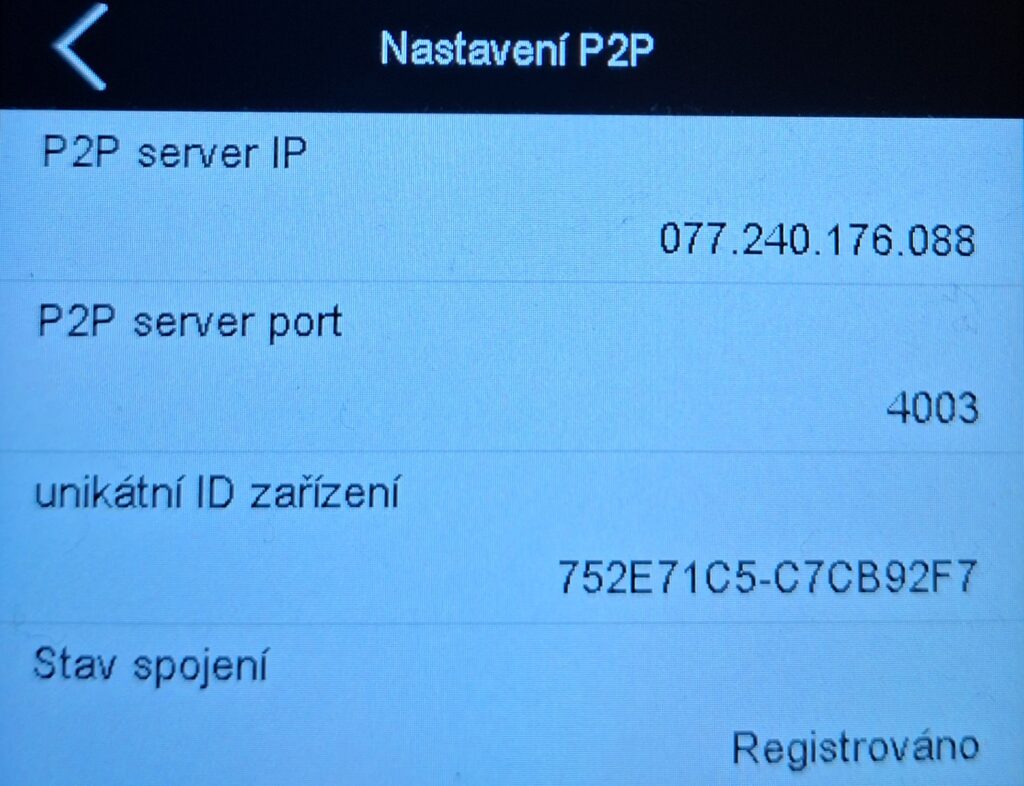
„Nastavení P2P“ – nastavení komunikace s aplikačním serverem. IP adresa je 077.240.176.088, číslo portu je 4003. Můžete si zde zobrazit i unikátní ID zařízení, které slouží při registraci nové čtečky do systému SYSDO. Stav spojení ukazuje aktuální situaci (Registrováno znamená připojeno).
Log
Nabídka obsahuje nastavení pro varování před přetečením velikosti logovacích souborů. Pokud je nastavena určitá hodnota, při dosažení této hodnoty se objeví alarm, že je protokol plný. Příklad: nastavíte hodnotu 500, celkový počet záznamů je 100 000. Jakmile počet dosáhne 99 500, objeví se alarm.
„Ověřovací čas“ – rozsah 0–255 minut. Pokud dojde k více o věřením v rámci tohoto intervalu, zaznamenává se pouze první záznam.
„Opakované otevírací doba“ – 0–600 minut. V tomto intervalu se dveře znovu neotevřou.
Přístup
„Definovat časovou zónu“ – nastavení až 50-ti časových zón, které je možné použít pro ovládání přístupu. Každé období odpovídá dnům od pondělí do neděle. Nastavený čas určuje dobu otevření: pokud je nastaveno 00:00–23:59, je přístup neomezený.
„Čas otevření dveří“ – 0–255 sekund, nastavení doby sepnutí relé zámku ve čtečce.
„Časový limit otevření dveří“ – 0–255 sekund, maximální doba otevření dveří, při jejímž překročení je generován poplach. Vyžaduje zapojení senzoru otevření dveří a volbu správného typu (NO – otevřít, NC – zavřít).
„Typ senzoru dveří“ – výběr typu připojeného senzoru otevření dveří (magnet) – žádný, NO – otevřít, NC – zavřít.
„Nastavení nátlaku“ – umožňuje zapnout alarmové heslo a nastavit zpoždění alarmu od 0 do 255 sekund.
„Sledovat tamper“ – tamperový spínač aktivuje poplach při rozmontování krytu čtečky. Nereaguje na sejmutí čtečky z montážního podkladu (stěny).
„Typ výstupu Wiegand“ – volba formátu výstupu Wiegand a bitové délky čísla karty. Podporuje křížový Wiegand. Výchozí nastavení je 34. Určuje formát dat odesílaných ze čtečky, např. kombinaci ID zařízení a ID uživatele ve formátu Wiegand 34.
„Odeslat ID karty na Wiegand“ – umožňuje předávat identifikační číslo karty přes rozhraní Wiegand do jiného zařízení (např. řídicí jednotky nebo systému kontroly vstupu).
Čtečka standardně podporuje použití karet Emmarine 125 kHz.
„Antipass“ – aktivace funkce například proti předání karty, zabraňuje opakovanému průchodu.
„Použijte FP Reader“ – volí se při použití s RS485 čtečkou. Pro vstup i výstup je nutné přiložit prst. Při volbě možnosti Ano se zaktivní dvě následující položky nastavení FP čteček.
Test
Nabídka obsahuje základní testy hardware čtečky.
Je možné je spouštět dle vlastního výběru nebo volbou „Test všeho“ spustit všechny testy postupně za sebou.
Jedná se o funkce příslušného zařízení. Postupujte podle zobrazených pokynů.
Nabídka „USB disk“ zahrnuje dostupné operace pro práci s připojeným USB diskem, především stažení nebo nahrání databáze uživatelů. Tímto způsobem je možné přenést databázi uživatelů z jedné čtečky do dalších.
Použijte USB disk ve formátu FAT32. Vložte USB disk, vyberte odpovídající funkci a poté exportujte data na USB disk.
Stáhnout nový časový log
Stáhnout všechny časové logy
Stáhnout nový správcovský log
Stáhnout všechny správcovské logy
Stáhnout databázi uživatel
Stáhnout databázi uživatel (XML)
Nahrát databázi uživatel
Nahrát databázi uživatel (XML)
Jednotlivé nabídky obsahují informace o počtech registrovaných uživatel, počtu načtených otisků, tváří,…
Dále informace o verzích hardware a firmvare, možnost procházet soubory časového a správcovského logu a zobrazení seznamu uživatelů.
Enroll info
Nabídka zobrazuje počty registrovaných uživatelů, načtených otisků, tváří, …
Tyto údaje jsou pouze k zobrazení, není možné je v tomto menu editovat.
Info o zařízení
Info o zařízení obsahuje informace o verzích hardware a firmware.
Pokročilé
„Zobrazit časový log“ – zobrazení přehledu přístupů vybraného uživatele.
„Zobrazit správcovský log“ – přehled operací uživatele s oprávněním správce.
„Zobrazit seznam uživatel“ – zobrazení seznamu uživatel s uvedením počtu načtených otisků a tváře.
3. Reset správcovských oprávnění
Postupujte následovně:
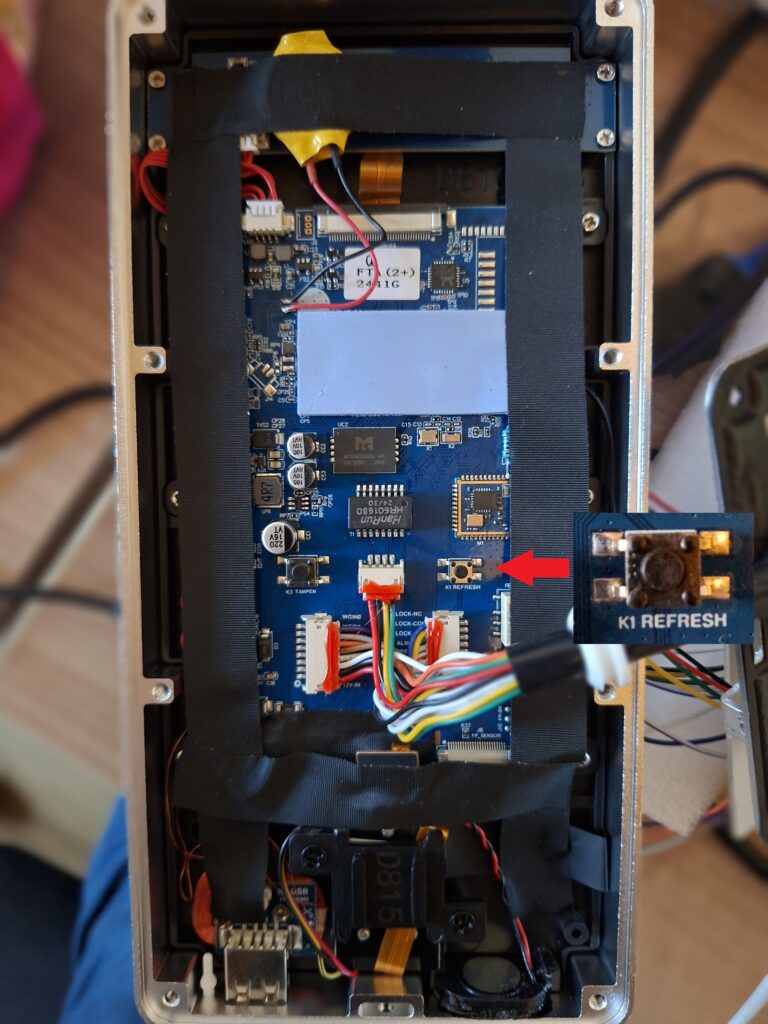
1. Odstraňte šroubky na zadní straně čtečky a sejměte ochranný kryt.
2. Krátce stiskněte tlačítko zobrazené na obrázku níže.
3. Odpojte zařízení od napájení.
4. Dlouze stiskněte označené tlačítko (z bodu 2) a během držení znovu připojte zařízení ke zdroji energie.
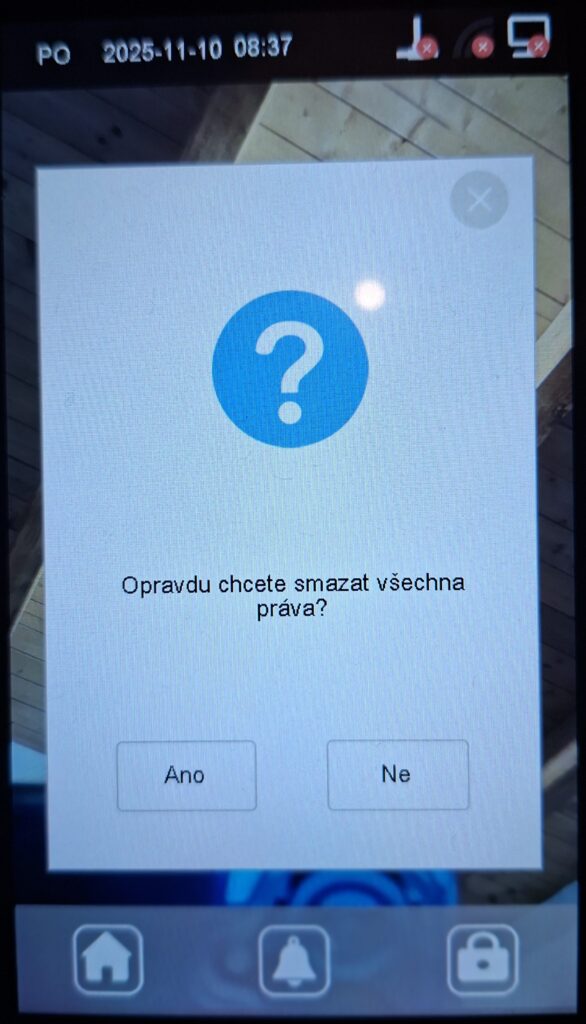
5. Vyčkejte, dokud se na displeji čtečky nezobrazí potvrzovací hlášení (viz obrázek níže vpravo).
6. Zvolte možnost Ano, chcete-li provést reset správcovských oprávnění. Po potvrzení dojde k obnovení výchozího nastavení správcovských práv a přístup do hlavního menu bude opět možný bez omezení.
4. Znovunastavení čtečky z továrního nastavení
Pokud jste zvolili na čtečce tovární nastavení, je potřeba zařízení znovu propojit se systémem SYSDO. Postup pro znovunastavení připojení přes ethernet:
Menu → Nastavení → Pokročilé → Tovární nastavení
Menu → Nastavení → Základní → TR Auto Switch: Ano
Menu → Nastavení → Komunikace → Nastavení TCP/IP → DHCP: Ano
Menu → Nastavení → Komunikace → WiFi → Použít WiFi: Ne
Menu → Nastavení → Komunikace → Nastavení P2P → P2P server IP: 077.240.176.088
Menu → Nastavení → Komunikace → Nastavení P2P → P2P server port: 4003
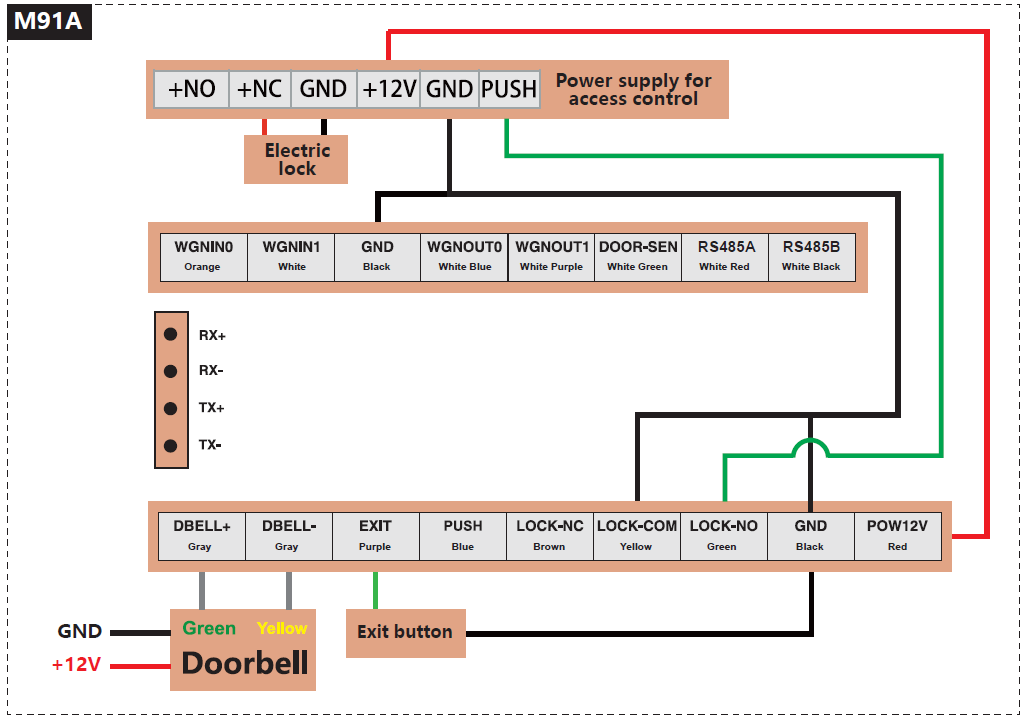
5. Schéma zapojení
6. Často kladené dotazy
Jak se může uživatel ověřit pomocí hesla?
Postup ověření pomocí hesla ve čtečce:
- na obrazovce čtečky vyberte ikonu zámku (pravý dolní roh)
- čtečka vyzve k zadání hesla – je nutné zadat Heslo uživatele v systému SYSDO (Administrace – Uživatelé – editace uživatele – záložka Autentizace – část Kódy – Heslo)
- Alternativně: pokud Vás čtečka vyzve, zadejte své pracovní číslo (ID), stiskněte OK, zadejte heslo a znovu stiskněte OK
Proč v přehledu přístupů nejsou vidět přístupy zaměstnanců?
Je možné, že čtečka nekomunikuje a proto se data ze čtečky nepřenesly do systému. Zkontrolujte konektivitu čtečky.
Uživatelé mohou zadávat přístupy i pokud čtečka nekomunikuje. Tyto přístupy jsou uloženy ve čtečce a jakmile se čtečka připojí, jsou přístupy odeslány do systému.
Jak se pozná, že čtečka nekomunikuje?
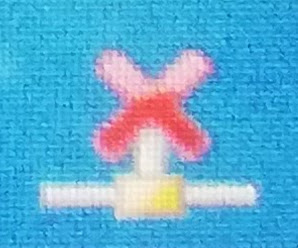
Na obrazovce čtečky se v pravém horním rohu zobrazuje ikonka konektivity. Pokud je tato ikonka překrytá červeným křížkem, čtečka nekomunikuje.
V Administrace - Čtečky konektivitu poznáte podle sloupce Stav. Zelené zbarvení je v pořádku, oranžová nebo červená barva značí, že čtečka nekomunikuje. Stejné značení se také používá v záhlaví celé aplikace, kde se nachází barevné bublinky s čísly.
Pokud je uživatel nastavený jako HW správce čtečky (Administrace - Uživatelé - editace uživatele - záložka Oprávnění - HW Správa čteček) a má vyplnění kontaktní email (Administrace - Uživatelé - editace uživatele - záložka Obecné - Kontakty), je mu zaslán také upozorňující email v případě, že čtečka nekomunikuje.
Proč čtečka nekomunikuje?
Důvody mohou být následující:
- chybně zadané číslo IMEI
- v administrátorském rozhraní ve čtečce (ikonka domečku na obrazovce čtečky v levém dolním rohu) se zobrazuje v Nastavení - Komunikace - Nastavení P2P - unikátní ID zařízení = (IMEI)
- zkontrolujte, zda se IMEI shoduje s IMEI vyplněným ve webové aplikaci (Administrace - Čtečky - editace čtečky - záložka Obecné - IMEI)
- IMEI se zadává bez pomlčky!
- chybně nastavená komunikace s naším serverem - viz obrázek níže
- čtečka není připojená k internetu
- zkontrolujte, zda je kabel správně připojen a zda není poškozen
- zkontrolujte, zda připojení k internetu funguje na používaném kabelu (např. zapojte kabel do jiného zařízení a zkontrolujte stav)
- zkontrolujte, zda není problém s připojením ve čtečce (např. připojte čtečku ke kabelu, na kterém víte, že připojení funguje a zkontrolujte stav)
- nastavení vnitřní sítě bránící komunikaci, např. firewall nebo propustnost portu (4003)
- tento problém je potřeba vyřešit se správcem sítě ve firmě
7. Další možné problémy s nastavením
Problém | Možná příčina | Řešení |
|---|---|---|
| Čtečka nekomunikuje |
|
|
Časté záměny uživatelů |
|
|
Odmítnutí registrovaných uživatelů |
|
|
Nelze změnit typ přístupu na čtečce |
|
|
Nestandardní chování čtečky |
|
|
*MAC adresu naleznete v Menu čtečky – Nastavení – Komunikace – Nastavení TCP/IP
unikátní ID zařízení naleznete v Menu čtečky – Nastavení – Komunikace – Nastavení P2P
** V Menu čtečky – Nastavení – Komunikace – Nastavení TCP/IP, WiFi nebo P2P
zkontrolujte nastavení DHCP a IP adresy (správně přidělená IP adresa), povolení WiFi nebo nastavení P2P komunikace s aplikačním serverem
*** V Menu čtečky – Nastavení – Pokročilé – Citlivost detekce tváře
Úroveň Běžná (výchozí) – dobrá rovnováha mezi bezpečností (nízké FAR) a pohodlím uživatele (nízké FRR); je velmi nepravděpodobné, že by systém uživatele zaměnil
Úroveň Vysoká – zvýší se tím citlivost detekce tváře, nicméně někteří uživatelé budou muset hledat při ověřování lepší pozici hlavy, lepší osvětlení, atd.; postup správného ověření naleznete v Administrátorském manuálu v kapitole 1.3 Tipy pro ověřování obličeje
Úroveň Nízká – může s vyšší pravděpodobností dojít ke vpuštění cizích osob nebo záměně uživatelů