
Jak nastavit plánovač, zadat přání zaměstnanců, nechat sestavit rozpis směn na měsíc i delší období, zapsat ho do docházky, rozeslat zaměstnancům v PDF, naplánovat pohotovosti a jak plánovač hlídá zákoník práce včetně souhlasu zaměstnance se změnou rozvrhu.
Obsah
- Jak plánování funguje
- Co je potřeba nastavit
- Pravidla plánování
- Přání zaměstnanců
- Plánování měsíce
- Návrh: kontrola a ruční úpravy
- Zápis do docházky a zrušení
- Rozeslání plánu v PDF
- Změny za běhu: Doplánovat, Zalepit díry, Prázdný plán
- Plán delšího období
- Souhlas zaměstnance se změnou (§ 84 ZP)
- Obsazenost: kdo je kdy na pracovišti
- Pohotovosti
- Pravidla a zákoník práce
- Tipy a časté otázky
1. Jak plánování funguje
Plánovač sestaví návrh rozpisu směn pro vybrané pracoviště a období. Vychází ze čtyř věcí:
- kolik lidí je kdy potřeba (pokrytí pracovišť),
- kdo smí co dělat (nastavení zaměstnanců: úvazek, povolené směny, limity),
- pravidla (odpočinek, fond pracovní doby, noční, víkendy…),
- přání zaměstnanců (chci / nechci směnu, volno).
Výpočet dělá samostatný výpočetní server (solver). Hledá rozpis, který splní všechna tvrdá pravidla a co nejméně poruší pravidla měkká. Kvalitu návrhu ukazuje skóre: součet „pokut“ za porušená měkká pravidla a nepokrytá místa. Čím menší skóre, tím lepší rozpis.
Životní cyklus plánu
- Nastavení (jednou): typy směn, pracoviště, pokrytí, sada pravidel, nastavení zaměstnanců.
- Přání: zaměstnanci nebo vedoucí zadají přání do uzávěrky.
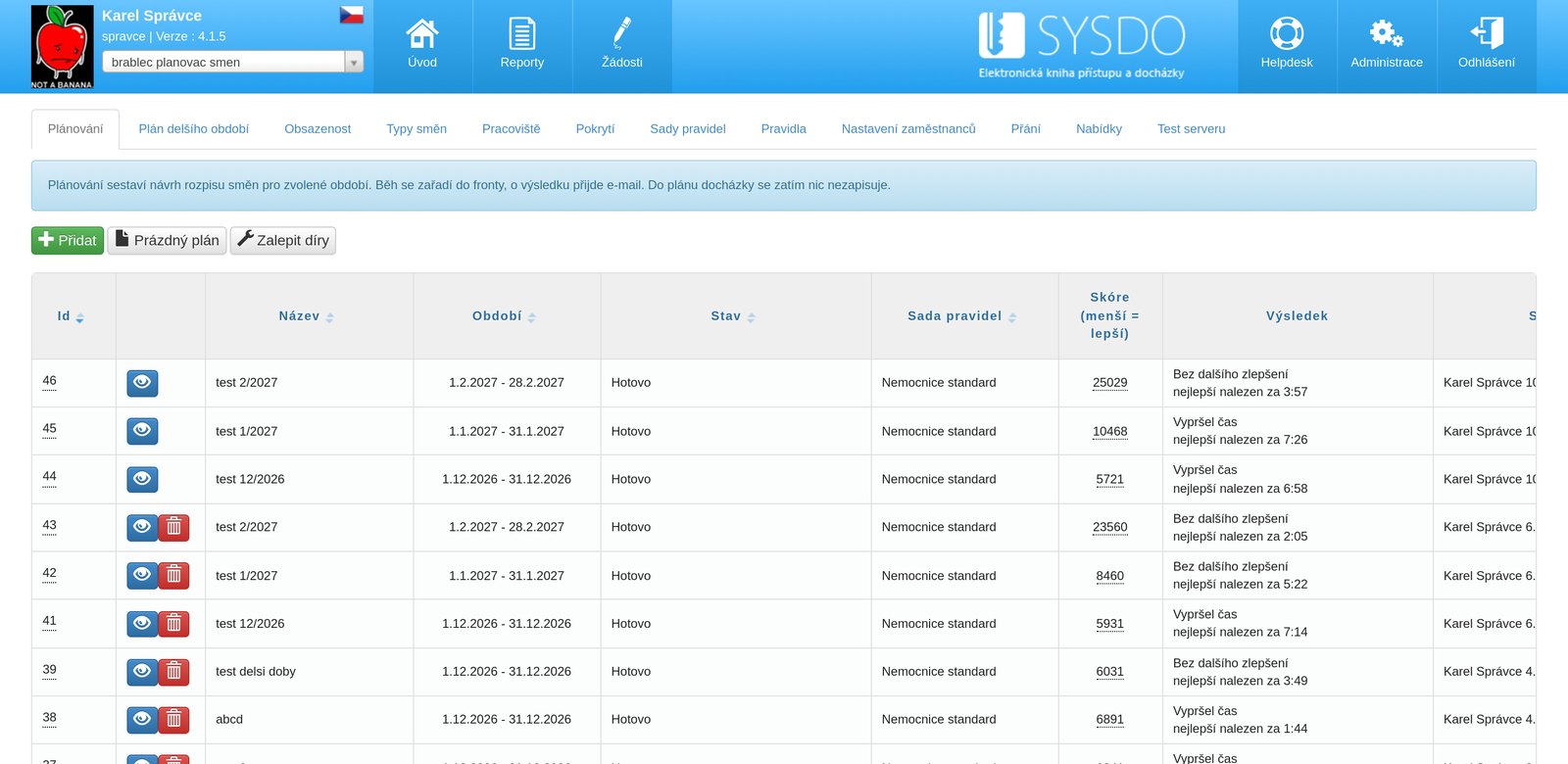
- Běh plánování: zařadí se do fronty a počítá na pozadí. O výsledku přijde e-mail.
- Návrh: vedoucí ho zkontroluje, případně ručně upraví a uloží jako variantu.
- Použít: návrh se zapíše do plánu docházky. Do té doby se v docházce nic nemění.
- Rozeslat plán: zaměstnanci dostanou e-mail s PDF svého plánu nebo rozpisu pracoviště.
- Změny za běhu: výpadek člověka řeší Zalepit díry. Změny na poslední chvíli jdou zaměstnanci ke schválení.
- Obsazenost: kolik lidí je na pracovišti v kterou hodinu, doplnění člověka jedním klikem (kapitola 12).
2. Co je potřeba nastavit
Nastavení se dělá jednou, potom se jen udržuje (nový člověk, změna úvazku, nové pracoviště). Doporučené pořadí:
2.1 Typy směn
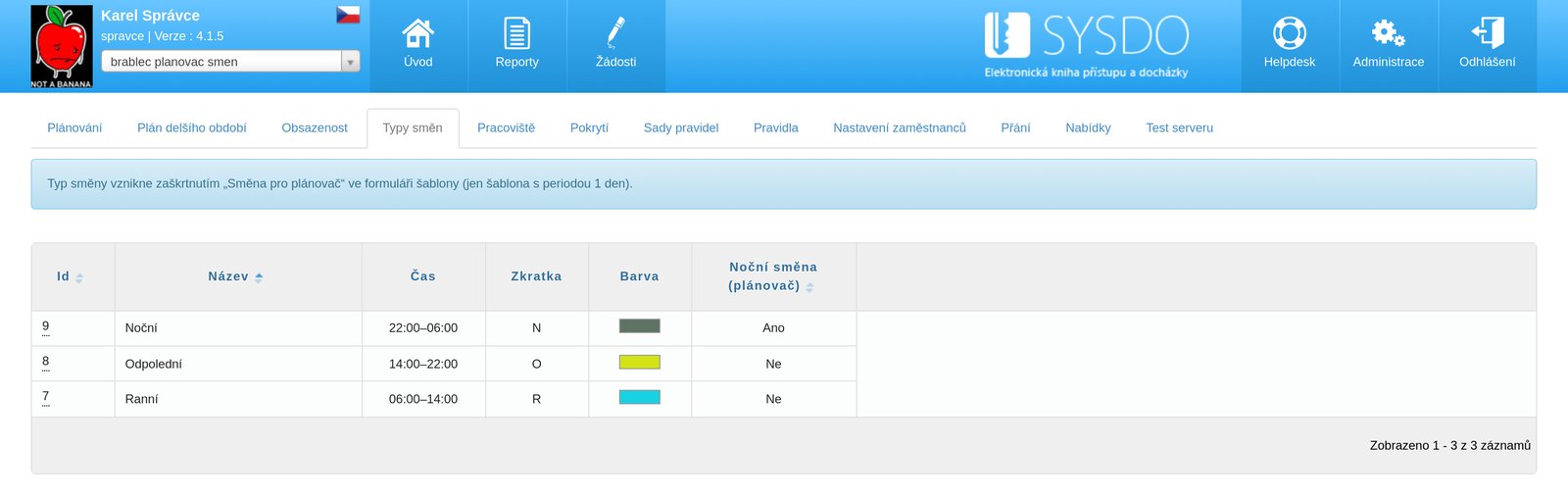
Typ směny nevzniká v plánovači, ale z šablony plánu docházky. Ve formuláři šablony zaškrtněte „Směna pro plánovač“. Jde to jen u šablony s periodou 1 den. Šablona tím dostane v plánovači kód (R, O, N…), barvu, začátek, konec a odpracovanou dobu. Noční směny se poznají podle času.
2.2 Pracoviště
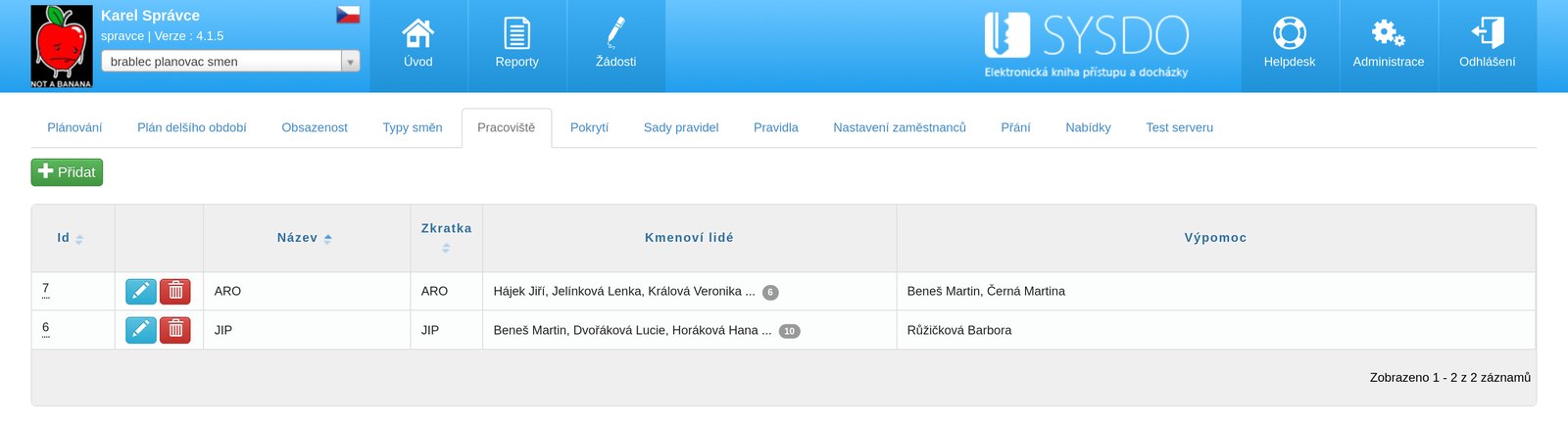
Pracoviště je místo, kam se plánuje (JIP, ARO, interna, ambulance…). Nemusí odpovídat Pracovním skupinám v docházce. Zadejte název a zkratku. Zkratka se ukazuje v návrhu, v PDF a v nabídkách změn („R 06:00–14:00 (JIP)“).
2.3 Pokrytí
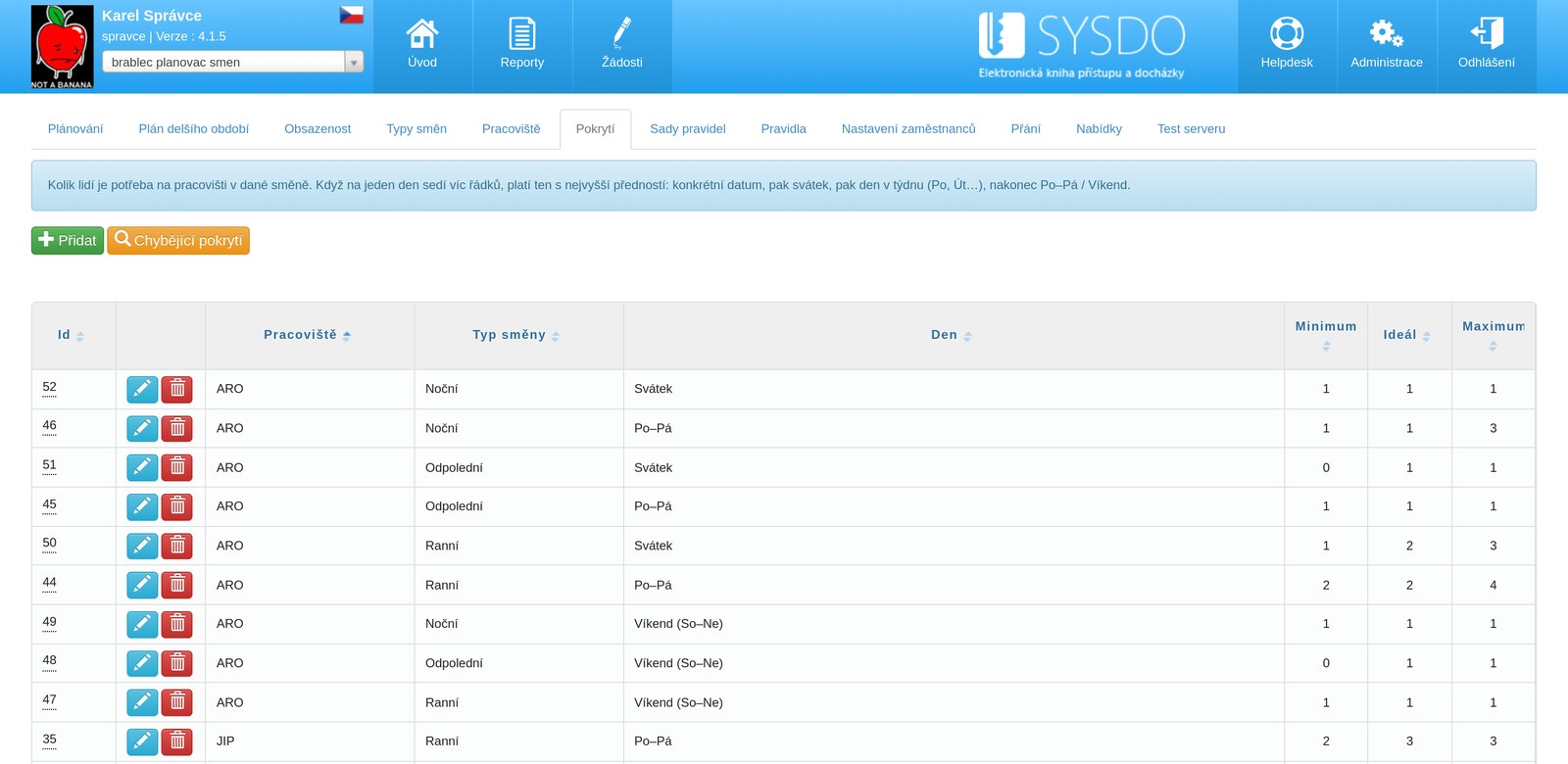
Pokrytí říká, kolik lidí je potřeba na pracovišti v dané směně: minimum, ideál a maximum. Zadává se pro typ dne: Po–Pá, víkend, konkrétní den v týdnu, svátek nebo konkrétní datum. Když na jeden den sedí víc řádků, platí ten s nejvyšší předností:
konkrétní datum → svátek → den v týdnu → Po–Pá / Víkend
Chybějící kombinace stránka hlásí. Na ně plánovač nikoho nenaplánuje. Kde nikdo být nemá, zadejte 0 / 0 / 0.
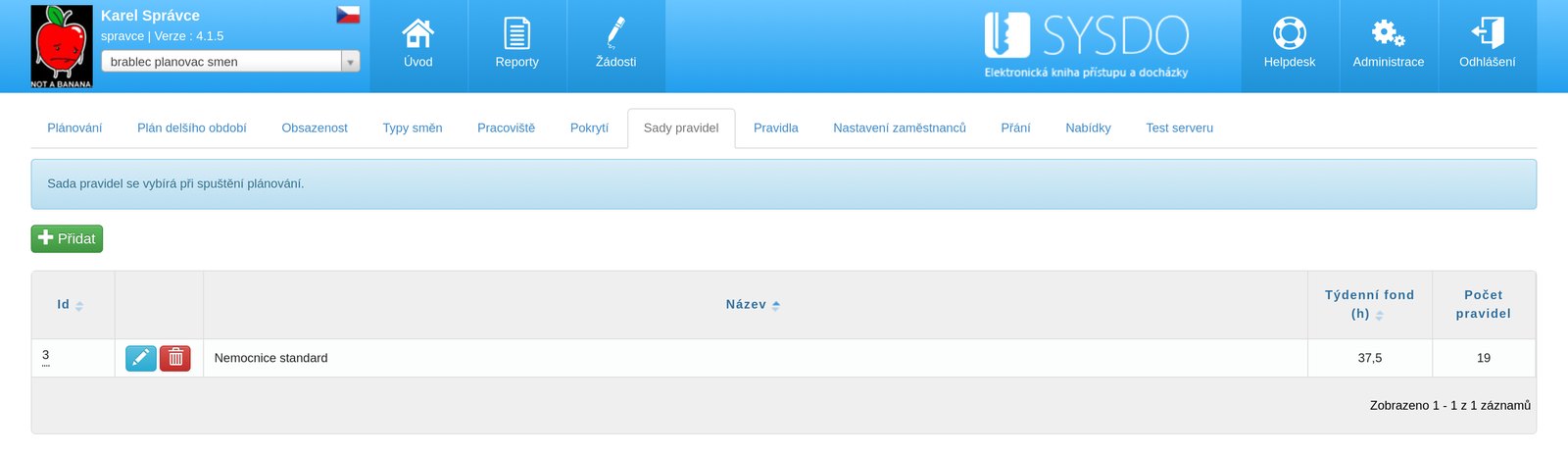
2.4 Sada pravidel
Sada pravidel se vybírá při spuštění plánování. Obsahuje:
- Týdenní fond (h) pro plný úvazek, např. 40 nebo 37,5;
- Souhlas se změnou směny: Vyžadovat souhlas zaměstnance, Lhůta pro souhlas (dny), Lhůta na odpověď (h). Viz kapitola 11;
- seznam pravidel (kapitola 3).
Sad může být víc, například „Nemocnice standard“ a „Léto – méně lidí“.
Každá sada má Druh: Směny (běžné plánování a období) nebo Pohotovost (kapitola 13). Druh se volí při založení a pak už nejde změnit.
2.5 Nastavení zaměstnanců
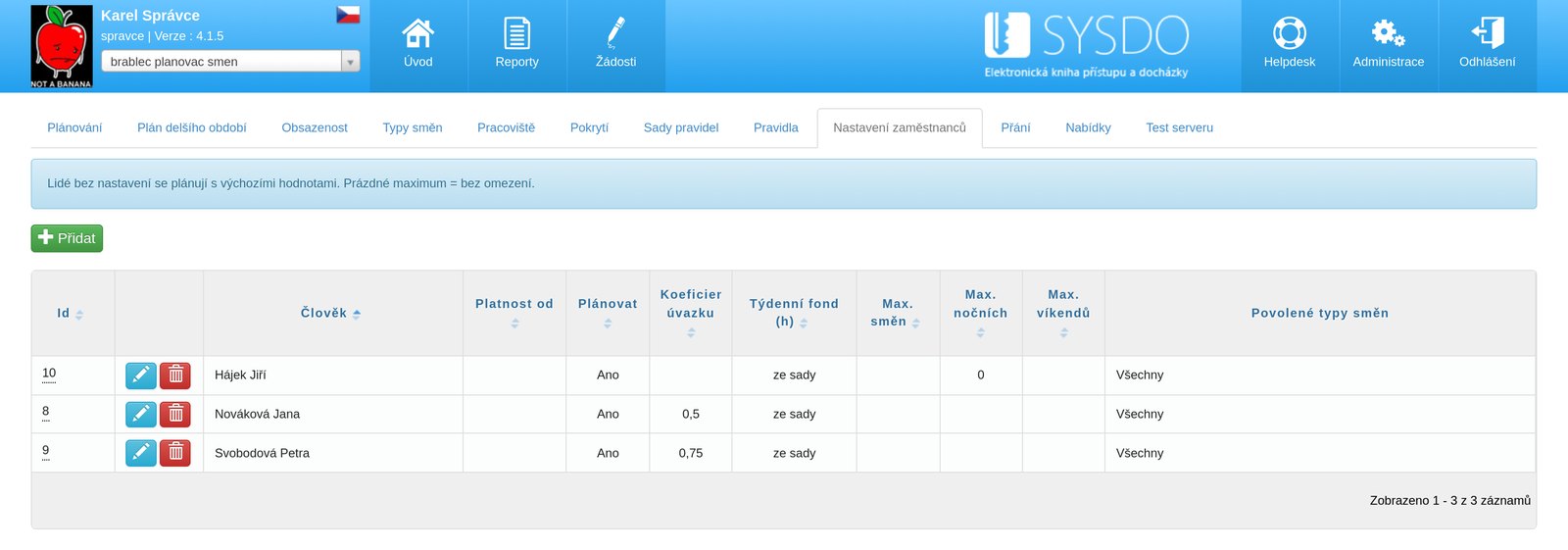
Kdo nemá vlastní nastavení, plánuje se s výchozími hodnotami. Nastavení zakládejte jen lidem s odchylkou.
| Pole | Význam |
|---|---|
| Plánovat | Zda člověka plánovač vůbec zařazuje. |
| Koeficient úvazku | 1 = plný, 0,5 = poloviční. Fond = týdenní fond × koeficient. |
| Týdenní fond (h) | Vlastní fond plného úvazku. Prázdné = ze sady pravidel. |
| Max. směn / nočních / víkendů | Osobní limity za období. Prázdné = bez omezení. |
| Povolené typy směn | Které směny smí dělat (např. jen ranní). |
| Pracoviště | Kam smí být plánován. |
| Platnost od | Nastavení je verzované. Změnu lze připravit dopředu, např. od 1. dne příštího měsíce jiný úvazek. |
2.6 Odkud plánovač bere další údaje
- Nepřítomnosti z docházky (dovolená, nemoc…): ten den člověk nedostane směnu. Částečná nepřítomnost se bere jako celý den.
- Svátky z kalendáře firmy: svátek snižuje fond (kromě lidí, kteří o svátku pracují) a má vlastní pokrytí.
- Zapsaný plán před obdobím: plánovač navazuje na poslední dny. Odpočinek a série směn se hlídají i přes hranici období.
- Nástup a odchod: fond se počítá jen za dny, kdy je člověk zaměstnán.
3. Pravidla plánování
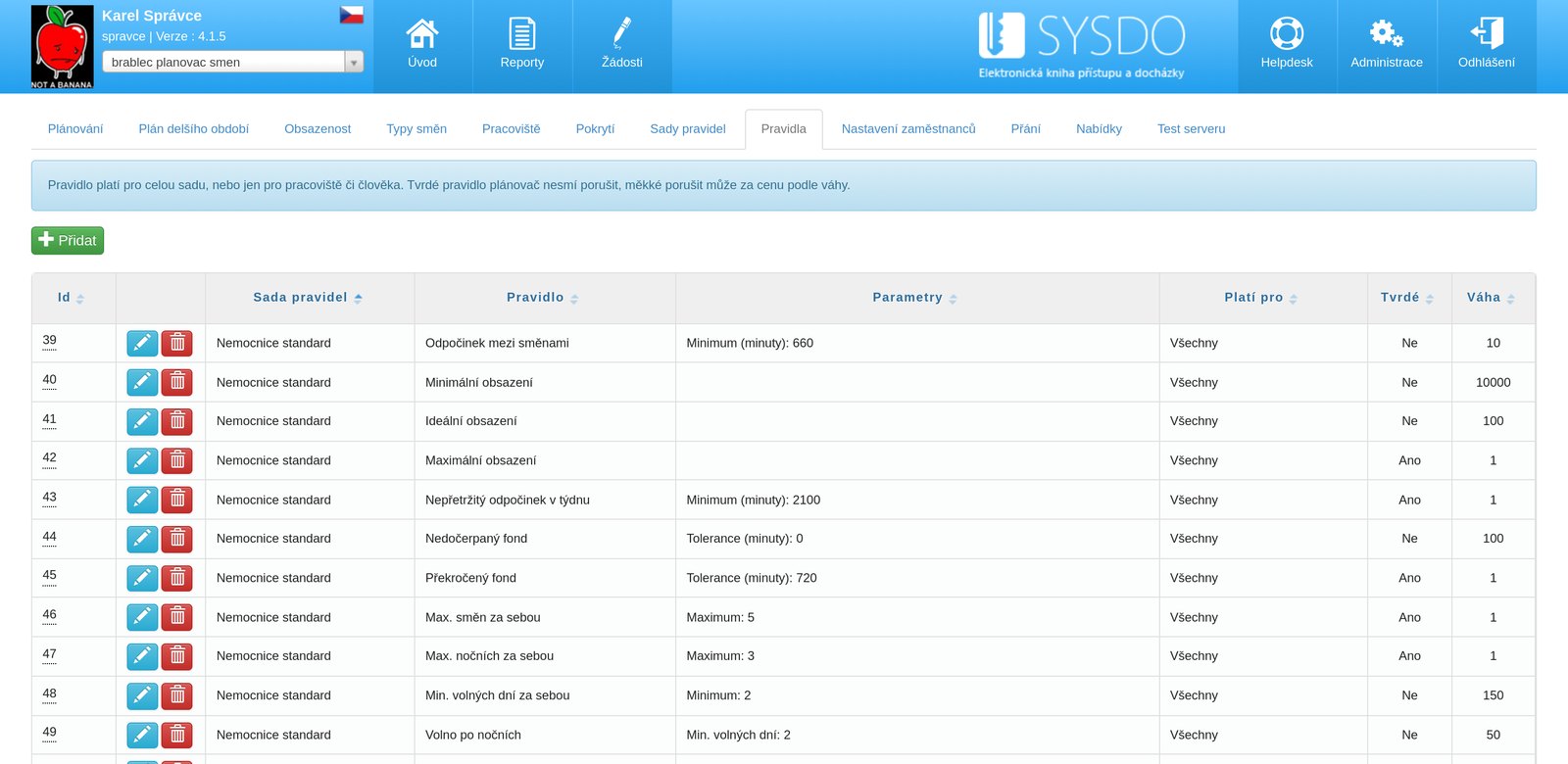
Pravidlo platí pro celou sadu, nebo jen pro jedno pracoviště či jednoho člověka. Každé pravidlo je:
- tvrdé: plánovač ho nesmí porušit. Když to nejde splnit, plán nevznikne a přijde e-mail „rozpis nelze sestavit“;
- měkké: plánovač ho porušit smí, ale každé porušení stojí váhu (pokuta do skóre). Vyšší váha znamená, že na pravidle víc záleží.
Přehled pravidel
| Pravidlo | Co hlídá |
|---|---|
| Minimální / Ideální / Maximální obsazení | Dodržení pokrytí z kapitoly 2.3. Minimum bývá měkké s velmi vysokou vahou, ideál měkký, maximum tvrdé. |
| Odpočinek mezi směnami | Minimální pauza mezi koncem jedné a začátkem další směny (např. 660 min = 11 h). |
| Nepřetržitý odpočinek v týdnu | Jednou za týden souvislé volno (např. 2100 min = 35 h). |
| Max. odpracováno v klouzavém okně | Strop hodin v libovolném úseku daného počtu dní. |
| Nedočerpaný fond | Penalizace, když má člověk méně hodin, než je jeho fond (s tolerancí). |
| Překročený fond | Strop nad fondem (např. tolerance 720 min = 12 h přesčasu). |
| Max. směn za sebou | Nejdelší série pracovních dní. |
| Max. nočních za sebou / v období | Omezení nočních směn. |
| Max. směn daného typu | Strop pro konkrétní typ směny. |
| Min. směn za sebou | Brání „trhaným“ jednodenním směnám. |
| Min. volných dní za sebou | Volno má být aspoň např. 2 dny v kuse. |
| Volno po nočních | Po sérii nočních aspoň X dní volna. |
| Spravedlivé rozdělení nočních / víkendů | Noční a víkendy rovnoměrně mezi lidi. |
| Volné víkendy | Každý má mít v období aspoň X volných víkendů. |
| Přání lidí | Jak moc plánovač vyhoví přáním (kapitola 4). |
| Zakázané návaznosti směn | Např. Noční → Ranní hned další den. |
| Stabilita oproti původnímu plánu | Při přeplánování co nejméně měnit to, co už lidé mají. |
Ukázková sada „Nemocnice standard“ (37,5 h týdně)
| Pravidlo | Hodnota | Typ | Váha |
|---|---|---|---|
| Odpočinek mezi směnami | 660 min (11 h) | měkké | 10 |
| Nepřetržitý odpočinek v týdnu | 2100 min (35 h) | tvrdé | – |
| Minimální obsazení | dle pokrytí | měkké | 10 000 |
| Ideální obsazení | dle pokrytí | měkké | 100 |
| Maximální obsazení | dle pokrytí | tvrdé | – |
| Nedočerpaný fond | tolerance 0 | měkké | 100 |
| Překročený fond | tolerance 720 min | tvrdé | – |
| Max. směn za sebou | 5 | tvrdé | – |
| Max. nočních za sebou | 3 | tvrdé | – |
| Min. volných dní za sebou | 2 | měkké | 150 |
| Volno po nočních | 2 dny | měkké | 50 |
| Spravedlivé noční / víkendy | – | měkké | 20 |
| Volné víkendy | min. 1 | měkké | 30 |
| Přání lidí | – | měkké | 5 |
Hodnoty jsou příklad. Váhy porovnávejte mezi sebou: minimum obsazení s vahou 10 000 je mnohem důležitější než přání s vahou 5. Plánovač raději nevyhoví přání, než aby nechal neobsazené místo.
4. Přání zaměstnanců
Přání jsou podklad pro plánovač, nejsou závazná. Plánovač je zohlední podle váhy pravidla „Přání lidí“ a podle váhy jednotlivého přání.
| Druh | Význam |
|---|---|
| Chci směnu | Ten den chci pracovat. Lze vybrat konkrétní typ směny, nebo „Jakákoliv“. |
| Nechci směnu | Ten den nechci danou směnu (nebo žádnou). |
| Volno | Ten den žádná směna. |
Kdo přání zadává
- Vedoucí / administrátor na záložce Přání. Přání smí upravovat administrátor, který má právo měnit docházku tomu zaměstnanci, kterému přání zadává. Žádná vyšší práva (správa plánovače) nejsou potřeba.
- Zaměstnanec sám na stránce Moje přání (web, mobilní aplikace), pokud je to povoleno.
Pravidla pro zaměstnance
V nastavení Plánování směn – přání zaměstnanců (u firmy, Pracovní skupiny nebo zaměstnance) se určí:
- Zaměstnanec může zadávat přání (ano / ne);
- limity za měsíc nebo týden: max. přání celkem, z toho max. volno, z toho max. na sobotu / neděli;
- uzávěrka přání: kolik dní před začátkem období se přání uzavírají.
Zaměstnanec na stránce Moje přání vidí počitadlo, např. „přání 3/6, volno 1/2, víkend 0/1, uzávěrka 20. 11.“. Při zakládání běhu plánovač upozorní, pokud se přání zaměstnanců ještě mohou změnit (uzávěrka neproběhla).
5. Plánování měsíce
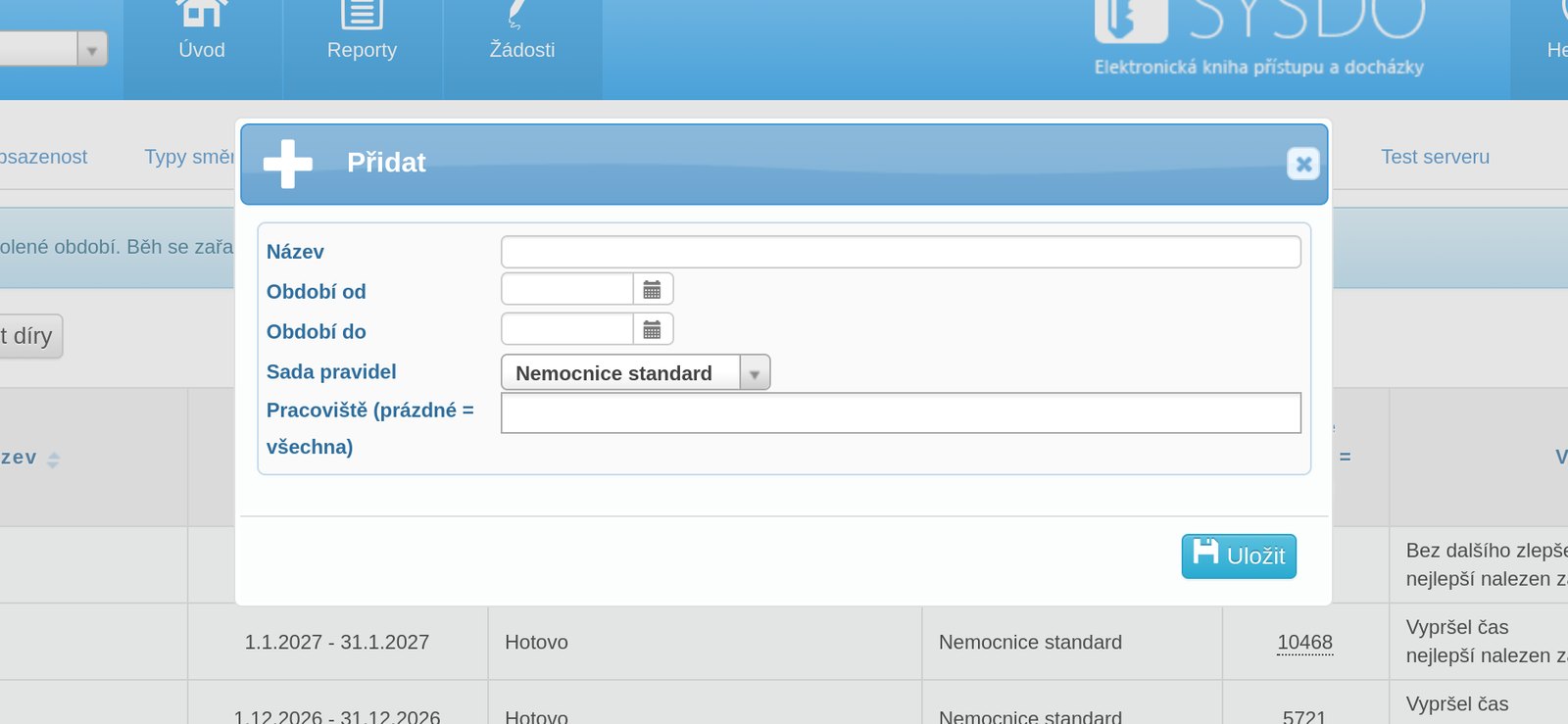
Na stránce Plánování tlačítkem Přidat založíte běh:
- Název (např. „JIP prosinec“),
- Období od – do: 1 až 62 dnů, nejdříve od dneška,
- Sada pravidel,
- Pracoviště (prázdné = všechna).
Běh se zařadí do fronty. Firma může mít najednou jen jeden běh ve frontě nebo v běhu. Průběh je vidět v seznamu: stav, uplynulý čas, odhad konce a průběžné skóre. Výpočet trvá podle velikosti jednotky minut. Solver počítá, dokud se rozpis zlepšuje, nejdéle do stanoveného limitu.
- Ukončit: zastaví výpočet a vezme zatím nejlepší nalezený rozpis.
- Zrušit: zruší běh ve frontě.
Po dokončení přijde e-mail „Plánování směn dokončeno“ s odkazem na návrh. Když povinná pravidla a pokrytí nejdou splnit současně, přijde e-mail „rozpis nelze sestavit“. Pak je potřeba uvolnit pravidla, snížit minima nebo přidat lidi.
6. Návrh: kontrola a ruční úpravy
Návrh se otevře tlačítkem u běhu. Nahoře je výběr varianty návrhu, skóre a přepínače pohledů.
Pohledy
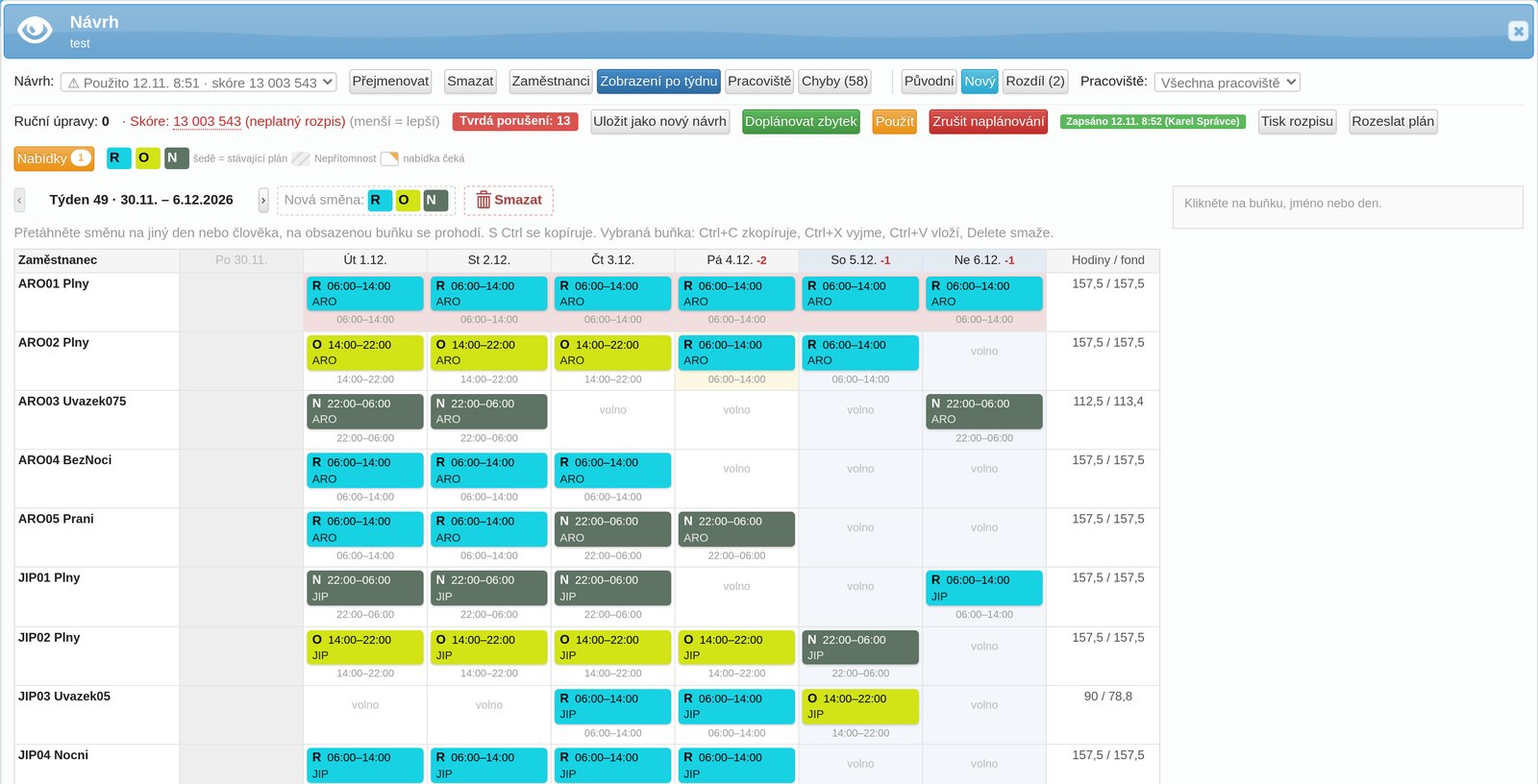
- Zaměstnanci: řádky lidé, sloupce dny celého období. Šedě je stávající plán, šrafa je nepřítomnost.
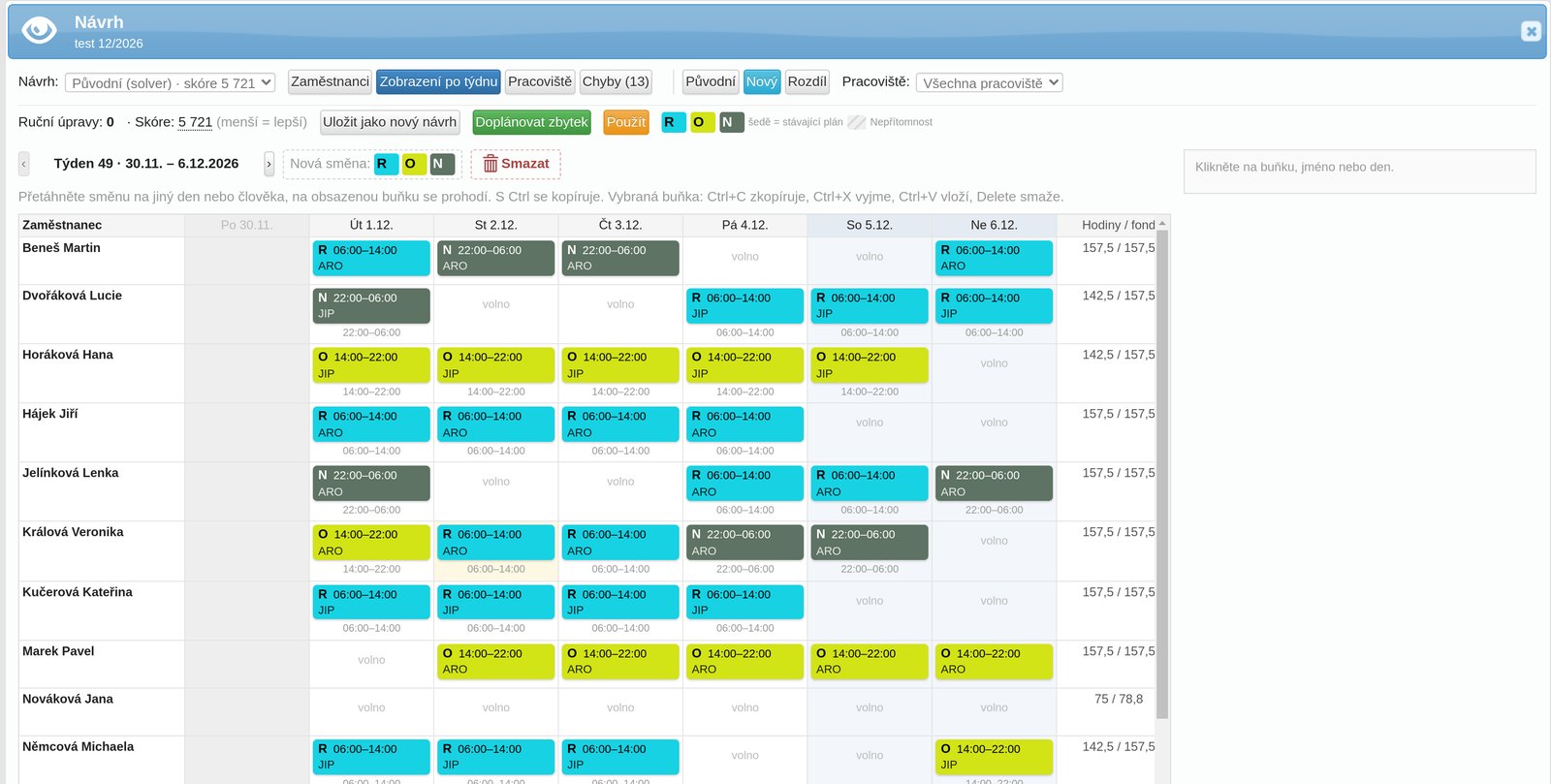
- Zobrazení po týdnu: týden na obrazovku, hodiny a fond u každého člověka. Tady se nejlépe upravuje.
- Pracoviště: obsazení po pracovištích a směnách proti pokrytí.
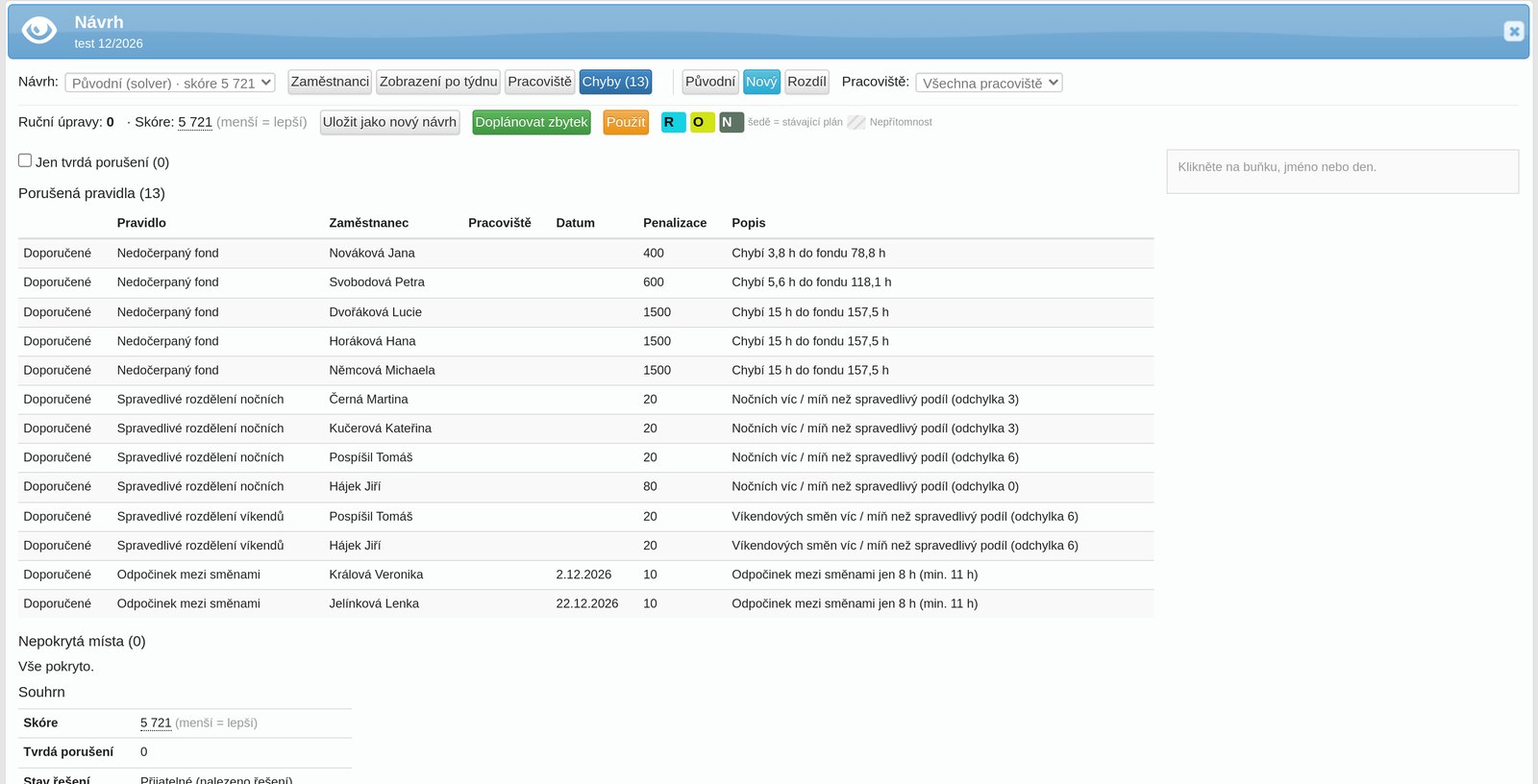
- Chyby: porušená pravidla s penalizací a popisem, nepokrytá místa, souhrn. Filtr „Jen tvrdá porušení“.
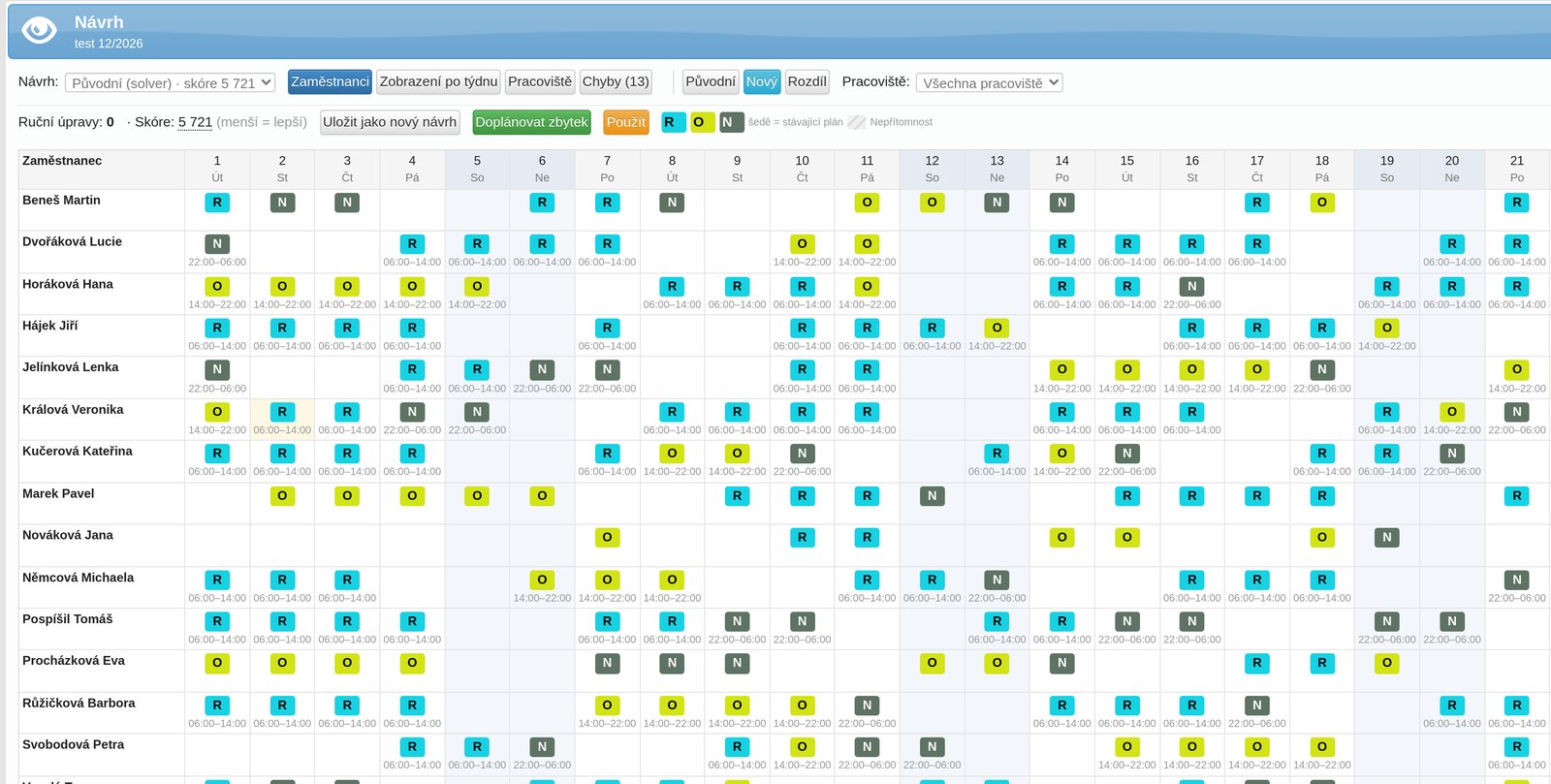
Režimy Původní / Nový / Rozdíl
- Původní: návrh tak, jak ho vrátil plánovač (jen pro čtení).
- Nový: aktuální plán včetně vašich úprav (editace).
- Rozdíl: co se mění proti zapsanému plánu docházky. Panel „Změny oproti návrhu“ ukazuje i výpadky (nepřítomnost ve dni se směnou).
Ruční úpravy
V pohledu Zaměstnanci i Zobrazení po týdnu:
- přetažení směny na jiný den nebo jinému člověku, přetažení na koš = smazání;
- Ctrl+C / Ctrl+X / Ctrl+V kopírování a přesun, Delete smazání;
- klik na prázdnou buňku a výběr Nová směna (R / O / N…).
Po každé úpravě se skóre a porušení hned přepočítají (solver návrh jen ohodnotí, nehledá znovu). Úpravy uložte tlačítkem Uložit jako nový návrh. Vznikne nová varianta a původní zůstane. Návrh porušující tvrdá pravidla jde uložit jen po potvrzení. Hlásí se jako „neplatný rozpis“.
7. Zápis do docházky a zrušení
Použít
Tlačítko Použít zapíše směny z návrhu lidem do plánu docházky. Zápis běží na pozadí s průběhem po lidech, docházka se pak přepočítá. Při zápisu platí:
- ruční změna v docházce má přednost: když někdo mezitím den v plánu ručně změnil, změna zůstane;
- dny s nepřítomností a dny před uzávěrkou docházky se nemění;
- má-li sada pravidel zapnutý souhlas zaměstnance, změny na poslední chvíli se nezapíšou hned, ale jdou zaměstnanci ke schválení (kapitola 11).
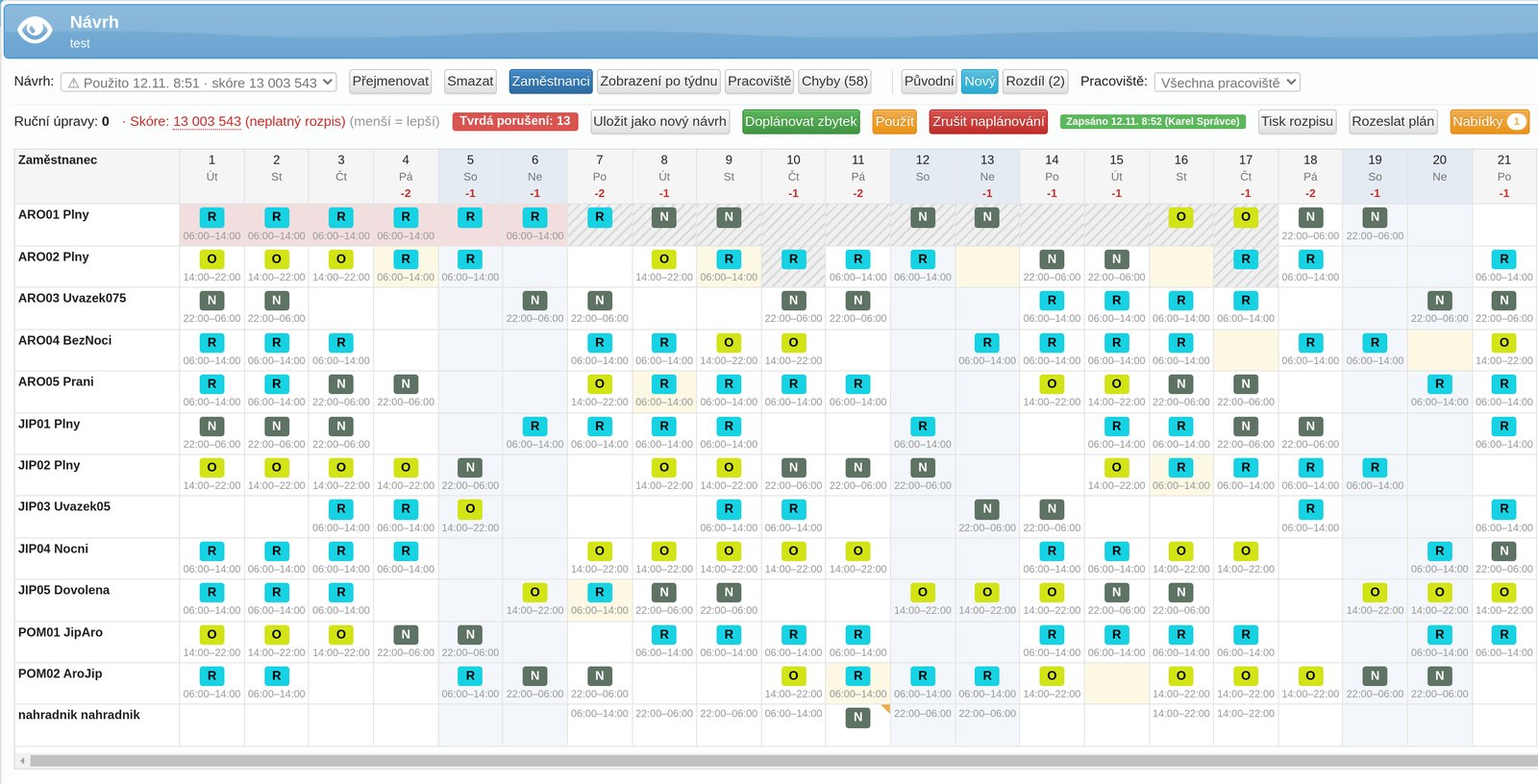
Použitý běh má v seznamu štítek Zapsáno. V návrhu (Plánování → Zobrazit návrh) je vedle tlačítek zelený štítek Zapsáno s datem a kdo zápis provedl.
Zrušit naplánování
Tlačítko Zrušit naplánování vrátí plán docházky lidí přesně do stavu před Použít za celé období běhu. Ručně upravené dny v docházce zůstanou. Lidem, kterým se mezitím změnila šablona plánu nebo mají uzávěrku, se nic nezmění (dialog je vypíše).
Tisk rozpisu
Tisk rozpisu připraví Rozpis směn pracoviště k vyvěšení. Vychází ze zapsaného plánu včetně ručních úprav. Nepřítomnosti lze zobrazit, ale na sdíleném rozpisu bývají citlivým údajem (nemoc).
8. Rozeslání plánu v PDF
Po zápisu tlačítkem Rozeslat plán pošlete lidem e-mailem jejich zapsaný plán (včetně ručních úprav). V dialogu nastavíte:
- Komu: všichni / vybraní (lidé bez e-mailu jsou označeni);
- Obsah mailu:
- Rozpis v textu mailu,
- PDF s vlastním plánem („Plán směn“ zaměstnance),
- PDF rozpisu jeho pracoviště („Rozpis směn“ celého pracoviště),
- S nepřítomnostmi (ano / ne);
- Poznámka plánovače: text na začátek mailu.
Po Odeslat běží rozesílání na pozadí. Sestavení PDF může trvat až minutu. Výsledek: odesláno / přeskočeno / chyba. U běhu je vidět, kdy a kdo naposledy rozesílal a kolika lidem. Dokud běží přepočet plánu po zápisu, odeslat nejde, aby lidé nedostali neaktuální plán.
U plánu delšího období se posílá PDF za celé období (všechny měsíce).
9. Změny za běhu
Doplánovat zbytek
V návrhu ručně upravíte, co je potřeba (např. zafixujete víkend), uložíte a pustíte Doplánovat zbytek. Vaše úpravy zůstanou pevné a solver dopočítá ostatní.
Zalepit díry
Když po zápisu někdo vypadne (nemoc, odchod), tlačítko Zalepit díry na stránce Plánování doplní chybějící směny jen vybraným záložním lidem. Zapsané směny ostatních zůstanou beze změny. Chybějící fond se počítá jen lidem se zapsanou směnou, ne výpomoci. U záložních lidí jde nastavit, kolik hodin nad toleranci fondu smí vzít.
Prázdný plán
Prázdný plán založí prázdný návrh bez plánovače. Směny vyklikáte ručně, zbytek lze později doplánovat. Hodí se pro malé týmy nebo když chcete začít od pevné kostry.
10. Plán delšího období
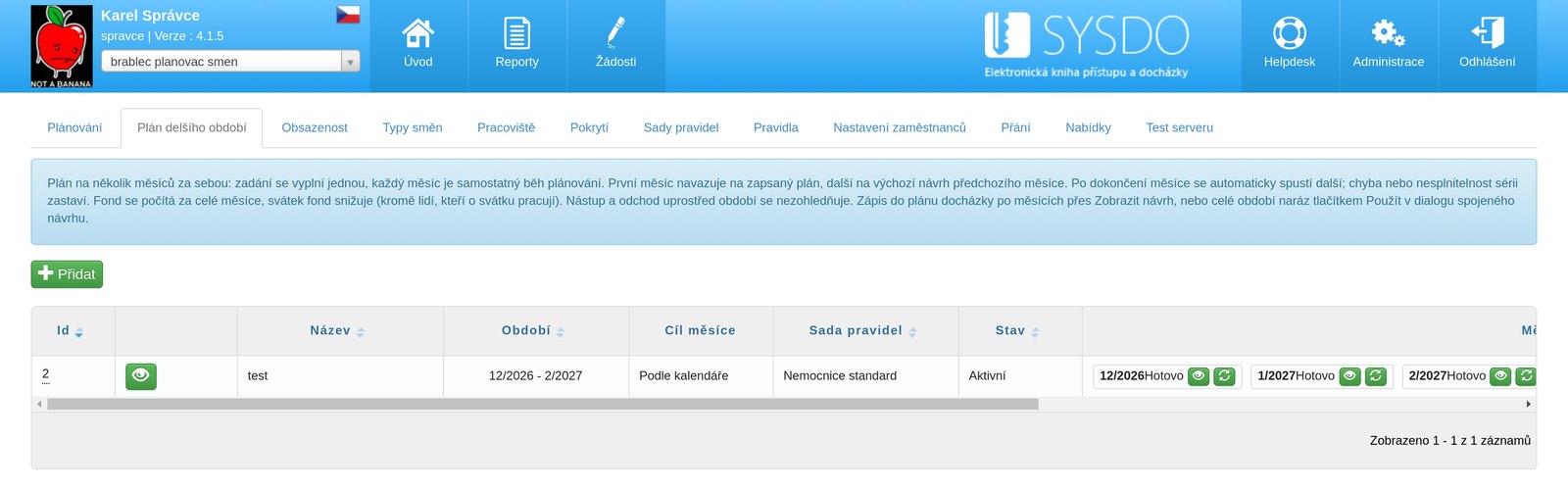
Na záložce Plán delšího období naplánujete několik měsíců za sebou se zadáním vyplněným jednou: Od měsíce, Počet měsíců, Sada pravidel, Pracoviště a Cíl měsíce.
- Každý měsíc je samostatný běh. První měsíc navazuje na zapsaný plán, další na výchozí návrh předchozího měsíce.
- Po dokončení měsíce se automaticky spustí další. Chyba nebo nesplnitelnost sérii zastaví.
- Fond se počítá za celé období. Cíl měsíce je buď Podle kalendáře (podle pracovních dní měsíce), nebo Rovnoměrně. Co člověk v měsíci odpracuje víc či méně, se přenese do cíle dalšího měsíce.
- Svátek fond snižuje. Nástup a odchod uprostřed období se zohlední: fond jen za dny zaměstnání.
- Měsíc lze přeplánovat. Následující, už spočtené měsíce se označí jako neaktuální a je potřeba je přeplánovat ručně.
Spojený návrh celého období
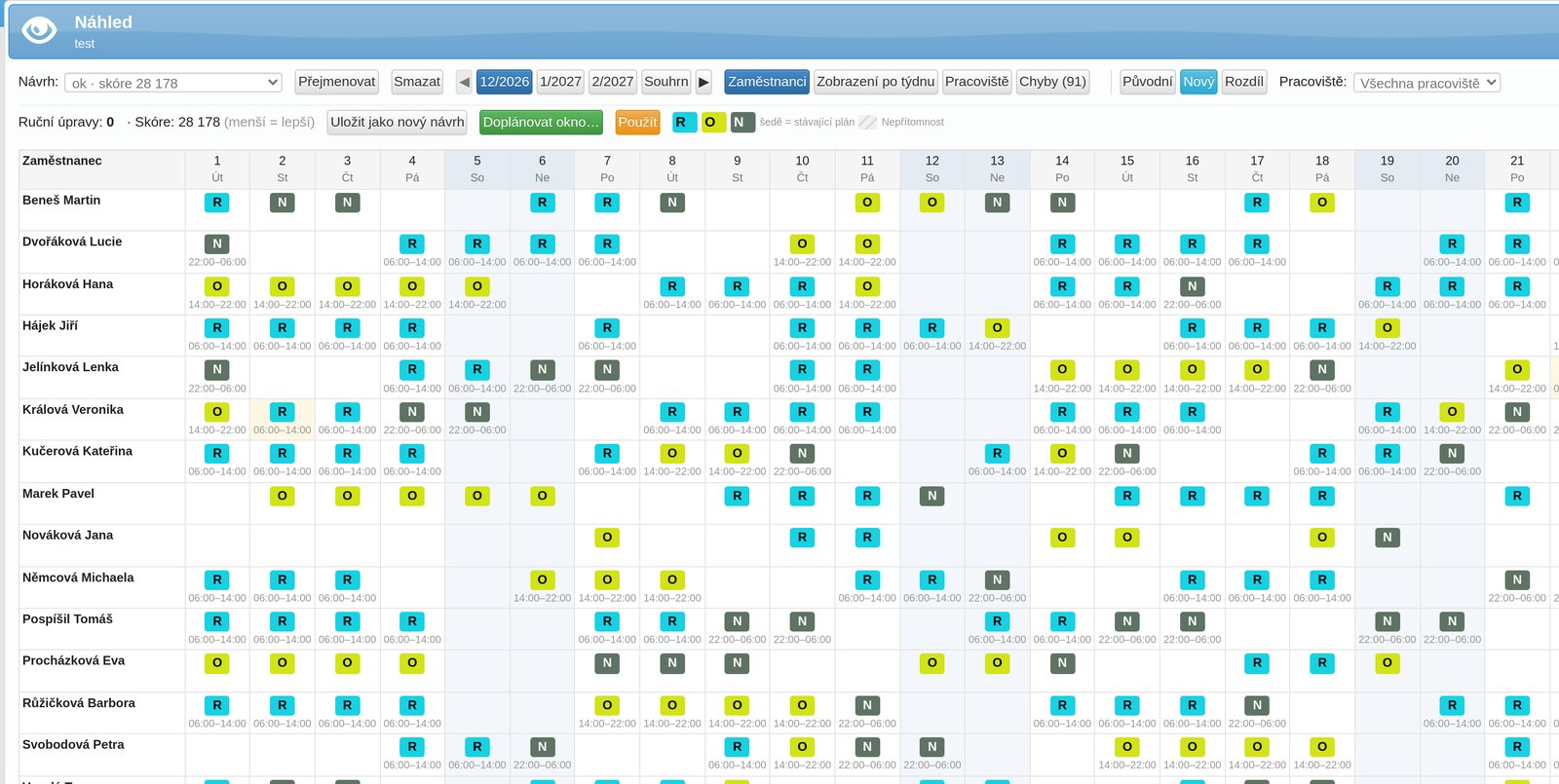
Když jsou všechny měsíce spočtené, tlačítko Spojit období složí měsíce do jednoho návrhu přes celé období. Solver ho ohodnotí jako celek, takže skóre a porušení vidíte i přes hranice měsíců (fond za období, série směn přes přelom měsíce, víkendy).
- Šipkami se přepíná mezi měsíci a stránkou Souhrn (skóre celku, porušení po měsících, hodiny po lidech).
- Ruční úpravy a varianty fungují stejně jako u měsíce.
- Doplánovat okno…: vyberete úsek dní a lidi. Solver přepočítá jen to okno, ale skóre se hodnotí za celé období.
- Použít zapíše celé období naráz (po měsících na pozadí). Zrušit naplánování vrátí všechny zapsané měsíce.
- Když se po spojení některý měsíc přeplánuje, spojený návrh je neaktuální. Spojte období znovu.
11. Souhlas zaměstnance se změnou (§ 84 ZP)
Plánovač to řeší funkcí Souhlas se změnou směny v sadě pravidel:
| Pole | Význam |
|---|---|
| Vyžadovat souhlas zaměstnance | Zapne celý mechanismus. |
| Lhůta pro souhlas (dny) | Změny méně dní dopředu jdou zaměstnanci jako nabídka ke schválení. Podle zákoníku práce 14. |
| Lhůta na odpověď (h) | Jak dlouho má zaměstnanec na odpověď. Výchozí hodnota, při Použít jde změnit. |
Jak to probíhá
- Použít rozdělí změny: dny za hranicí lhůty (dnes + lhůta pro souhlas a dál) se zapíšou rovnou. Bližší změny se nezapíšou a každý dotčený člověk dostane nabídku = balíček svých změn (den: teď → nově). Dialog Použít ukáže, kolik změn se zapíše hned a kolik půjde ke schválení.
- Zaměstnanec dostane e-mail „Nabídka změny plánu směn“ s tabulkou změn a rozdílem hodin.
- Zaměstnanec přijme nebo odmítne celý balíček (u odmítnutí může napsat důvod):
- na webu na stránce Moje nabídky směn,
- odkazem z e-mailu, bez přihlášení,
- v mobilní aplikaci (připravujeme).
- V polovině lhůty přijde připomínka.
- Přijato: změny se zapíšou jen tomu člověku a přijde mu nový plán. Odmítnuto nebo propadlo (bez odpovědi do lhůty): zůstane původní plán, ve rozpisu vznikne díra a vedoucí dostane upozornění.
- Vedoucí v dialogu návrhu (panel Nabídky) vidí stav každé nabídky: Čeká, Přijato, Odmítnuto, Propadlo, Staženo. Nabídku může stáhnout nebo zaznamenat telefonický souhlas / odmítnutí. Poznámka k telefonátu je povinná, aby bylo doloženo, kdy a jak dohoda proběhla.
- Zbylé díry vedoucí doplní tlačítkem Zalepit zbylé díry. Odmítnuté dny solver tomu člověku nechá volné, nabídky čekající na odpověď zůstanou rezervované.
Jak to vidí zaměstnanec
V menu Žádosti a přání je stránka Nabídky změn směn. V gridu jsou všechny jeho nabídky: kdy přišla, lhůta na odpověď, stav, rozdíl hodin a jak odpověděl. Nahoře je vidět, kolik nabídek čeká na odpověď.
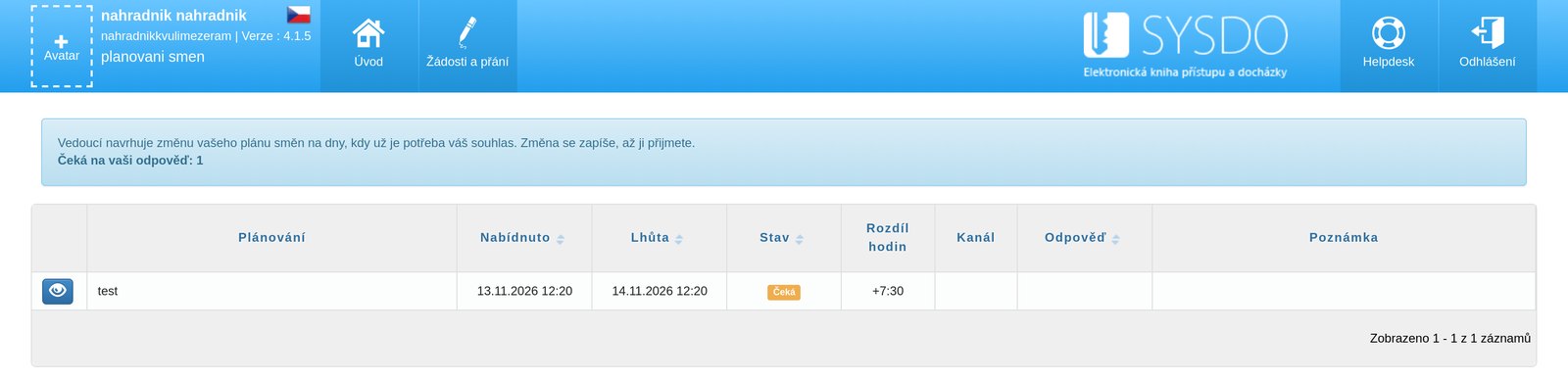
Klik na řádek otevře detail: co se mění (den: teď → nově), rozdíl hodin a tlačítka Přijmout změnu a Odmítnout změnu.
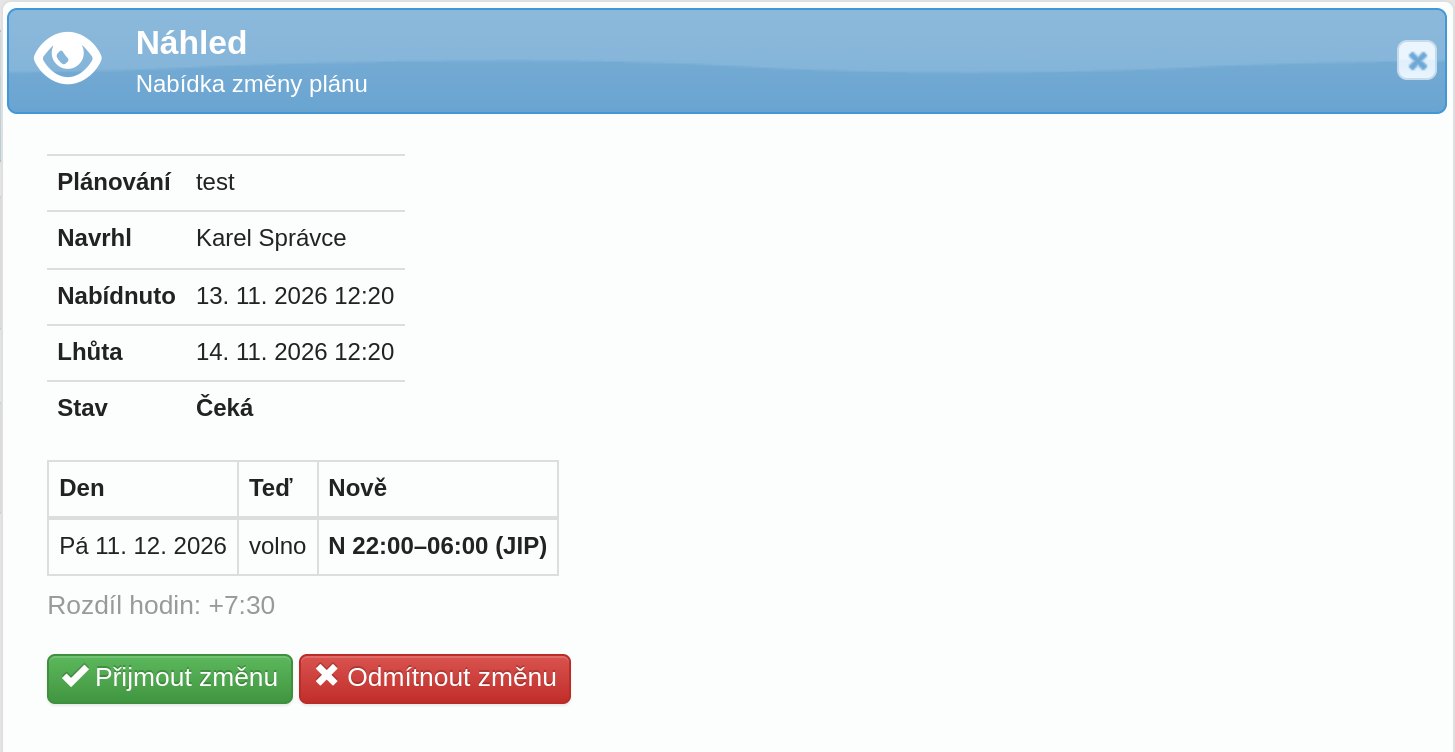
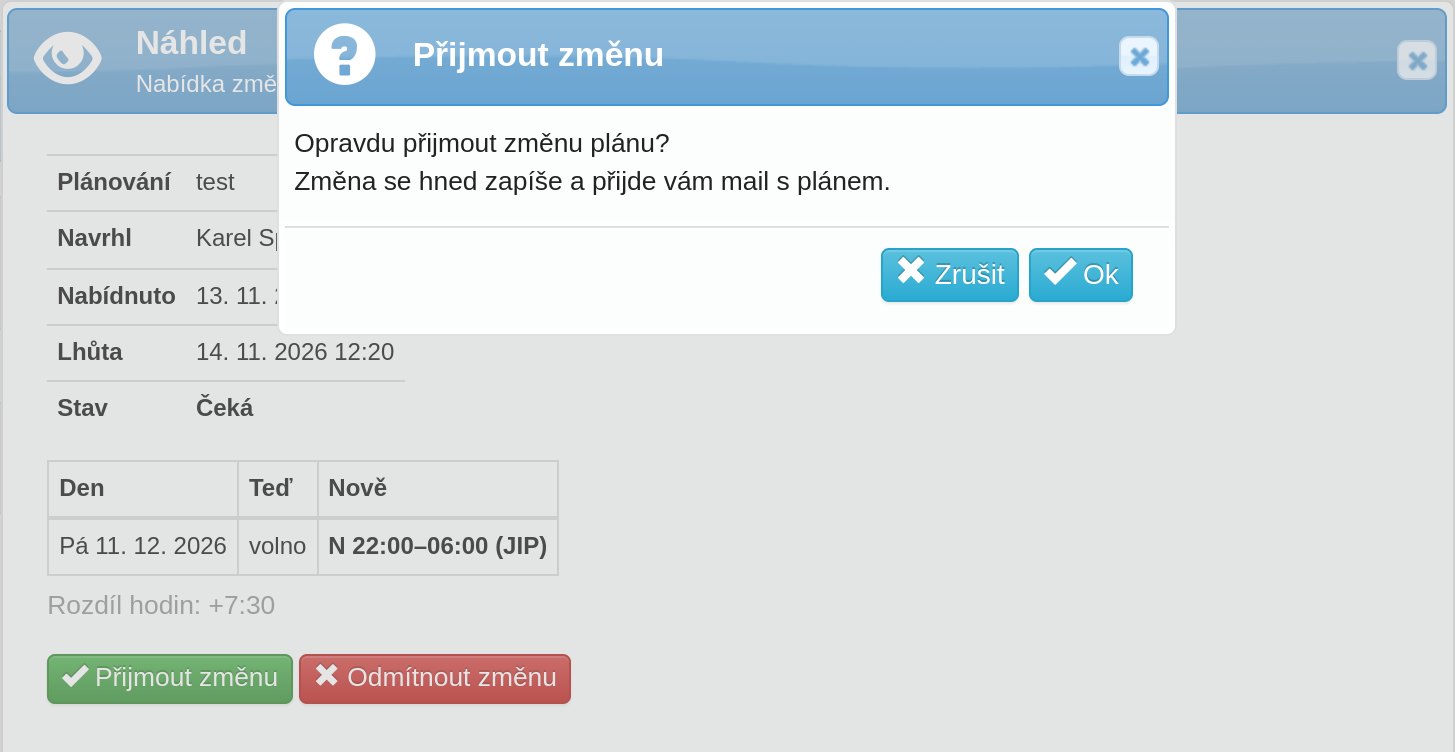
Přijetí je potřeba potvrdit. Změna se hned zapíše do docházky a zaměstnanci přijde e-mail s novým plánem. U odmítnutí může zaměstnanec napsat důvod; vedoucí ho uvidí u nabídky.
Jak to vidí vedoucí
Nabídky vidí vedoucí v dialogu návrhu (panel Nabídky) a souhrnně v záložce Nabídky v Plánování směn. V gridu je navíc sloupec Zaměstnanec, v detailu nabídky tlačítka telefonického souhlasu, odmítnutí a stažení.
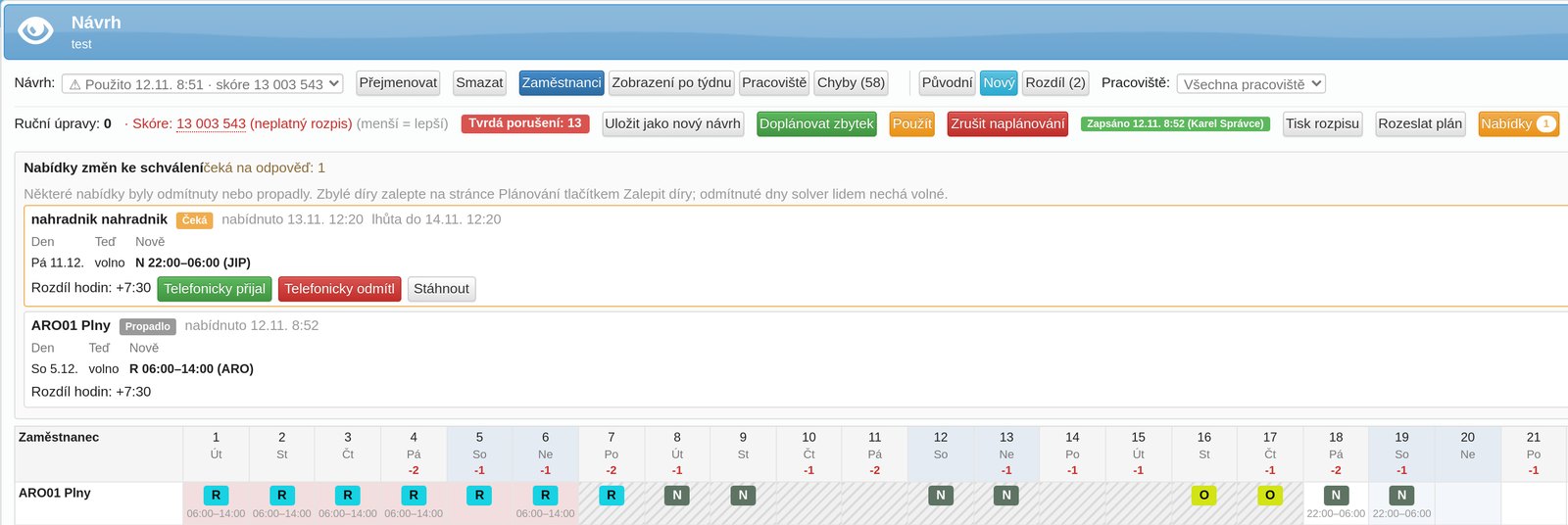
Každá odpověď se ukládá s časem a kanálem (web, odkaz z mailu, mobil, telefon). Dohoda se zaměstnancem je tak dohledatelná.
12. Obsazenost: kdo je kdy na pracovišti
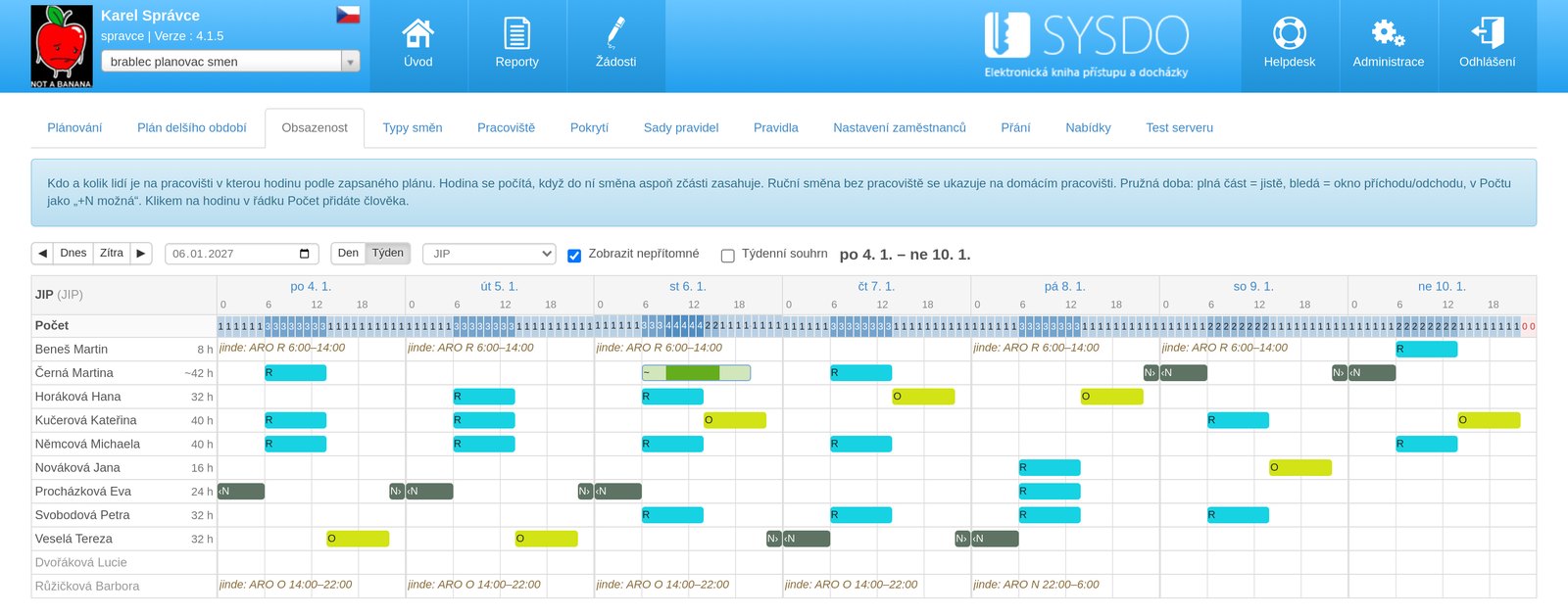
Záložka Obsazenost ukazuje zapsaný plán (to, co je v docházce), ne návrh solveru. Odpoví na otázky typu „Mám zítra v 8:00 na JIP dost sester?“ nebo „Kdo je v noci na JIP?“. Počítá se vše, co je v plánu docházky: směny z plánovače, ručně zadané směny i ruční plán práce.
Ovládání
- Den / Týden: jeden den po hodinách, nebo týden pondělí – neděle.
- Šipky ◀ ▶, Dnes, Zítra a výběr data. Výběr pracoviště (prázdný = všechna pod sebou).
- Zobrazit nepřítomné: ukáže i lidi s dovolenou, nemocí apod. a lidi pracoviště, kteří ten den mají volno (šedě).
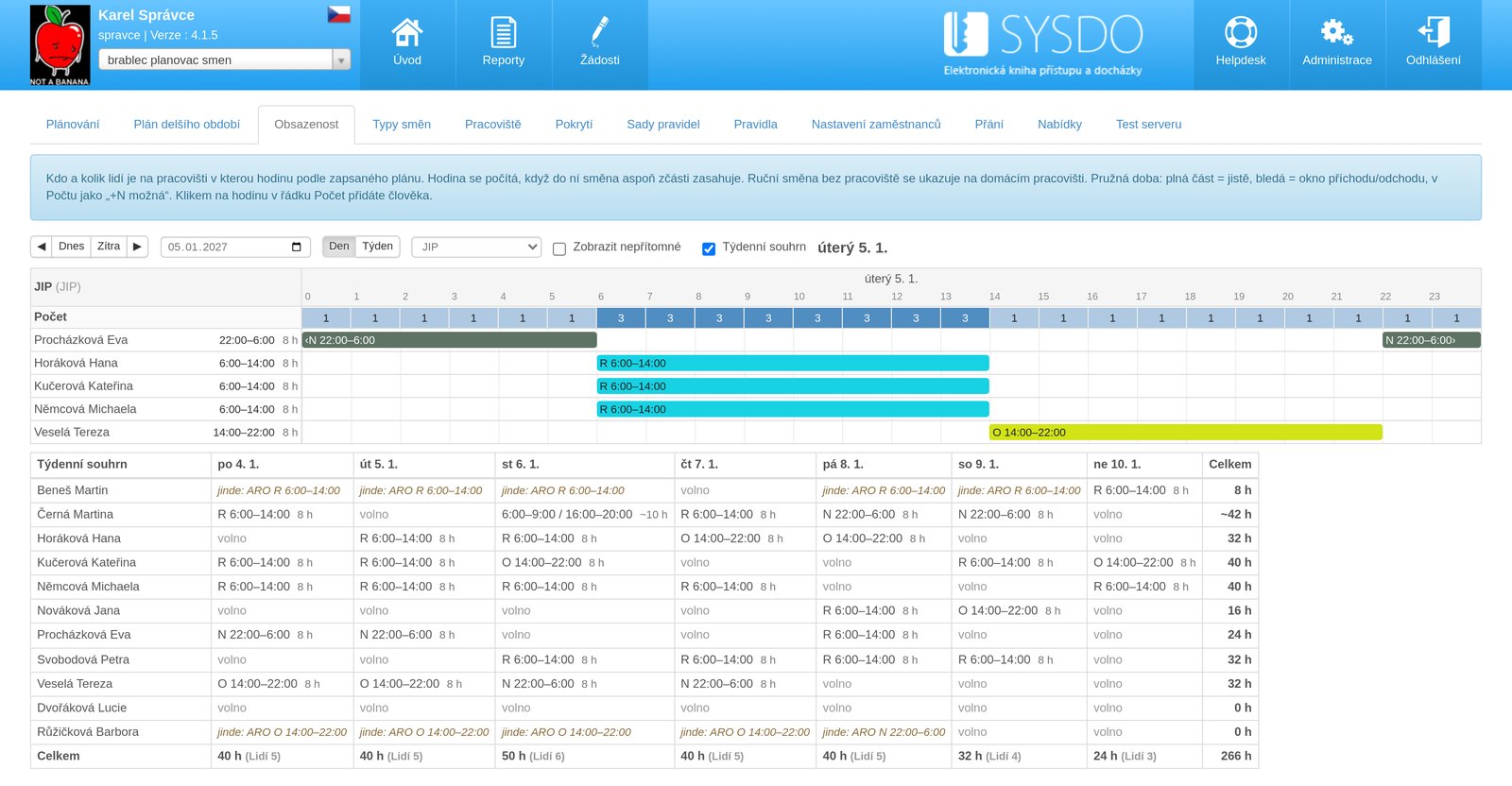
- Týdenní souhrn: pod pracovištěm tabulka lidé × dny týdne (viz níže). Volba se pamatuje.
Pohled Den
Nahoře je řádek Počet: kolik lidí je na pracovišti v každou hodinu. Hodina se počítá, když do ní směna aspoň zčásti zasahuje. Hodina bez lidí je zvýrazněná červeně. Pod ním je časová osa, jeden řádek = jeden člověk.
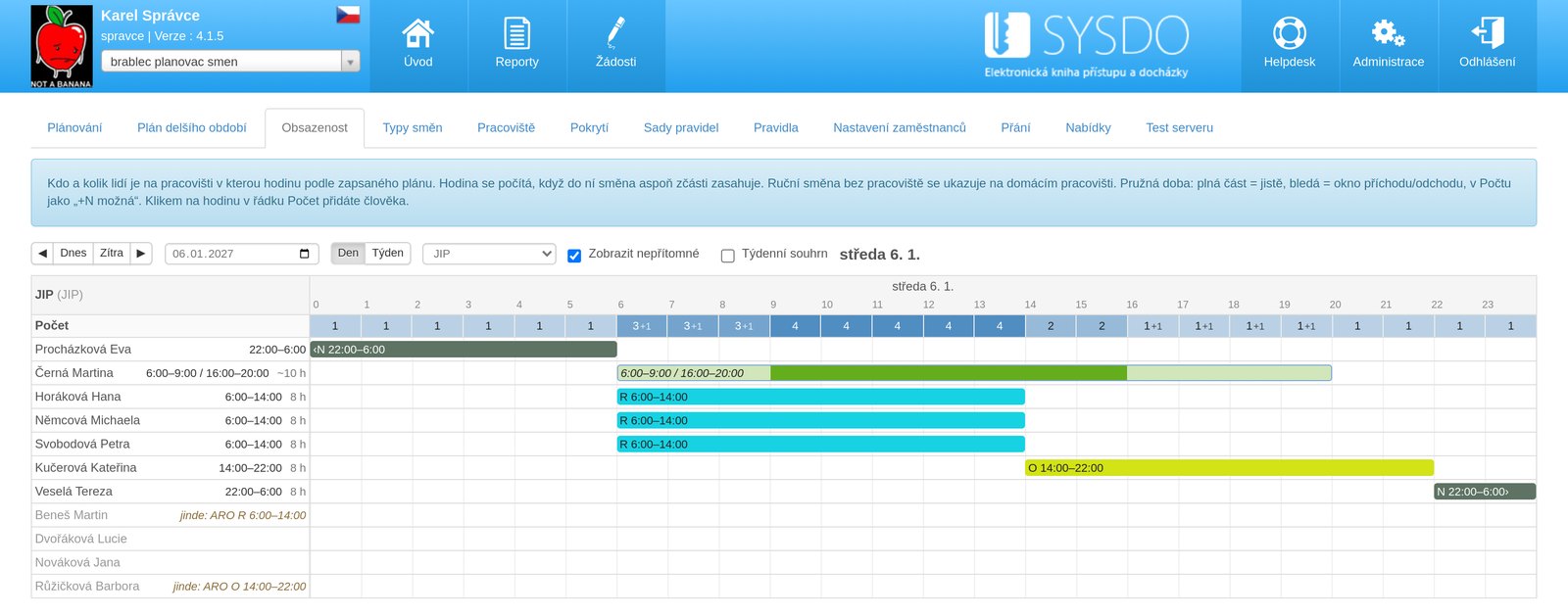
| Co vidíte | Význam |
|---|---|
| Barevný pruh se zkratkou (R, O, N) | Směna, barva a zkratka podle typu směny. Noční se rozdělí přes půlnoc (‹N ráno, N› večer). |
| Zelený pruh, kurzíva | Ruční plán práce z docházky (bez typu směny), stejná zelená jako v docházce. |
| Plná a bledá část pruhu | Pružná pracovní doba: plná část je jádro (člověk tam jistě je), bledá je okno příchodu / odchodu. |
| „3 +1“ v řádku Počet | 3 lidé jistě, 1 možná (je v okně pružné doby). Tooltip vypíše jména. |
| Šrafovaný pruh | Nepřítomnost (dovolená, nemoc…). Do počtu se nepočítá. |
| Čárkovaný pruh „?“ | Směna nabídnutá zaměstnanci, čeká na jeho souhlas. Do počtu se nepočítá, dokud ji nepřijme. |
| Za jménem | Začátek–konec směn dne a hodiny na pracovišti. Pružná doba je odhad, označený „~“. |
| „jinde: ARO R 6:00–14:00“ | Člověk patří i sem, ale ten den pracuje na jiném pracovišti. Proto ho sem nejde přidat. |
Pohled Týden
Sedm dní vedle sebe, u každého dne malá osa 0–24 h a řádek Počet po hodinách. Za jménem jsou hodiny za týden. Dobře je vidět, kdo kdy střídá noční, kdo je celý týden „jinde“ a kde chybí lidé.
Týdenní souhrn
Tabulka lidé × Po–Ne: v každé buňce zkratka a čas směny s hodinami, nepřítomnost, „?“ u nabídky, jinak „volno“ nebo „jinde“. Sloupec Celkem sečte hodiny člověka za týden, poslední řádek hodiny a počet lidí za den. Hodí se k rychlé kontrole fondu a rovnoměrnosti.
Přidat člověka na hodinu
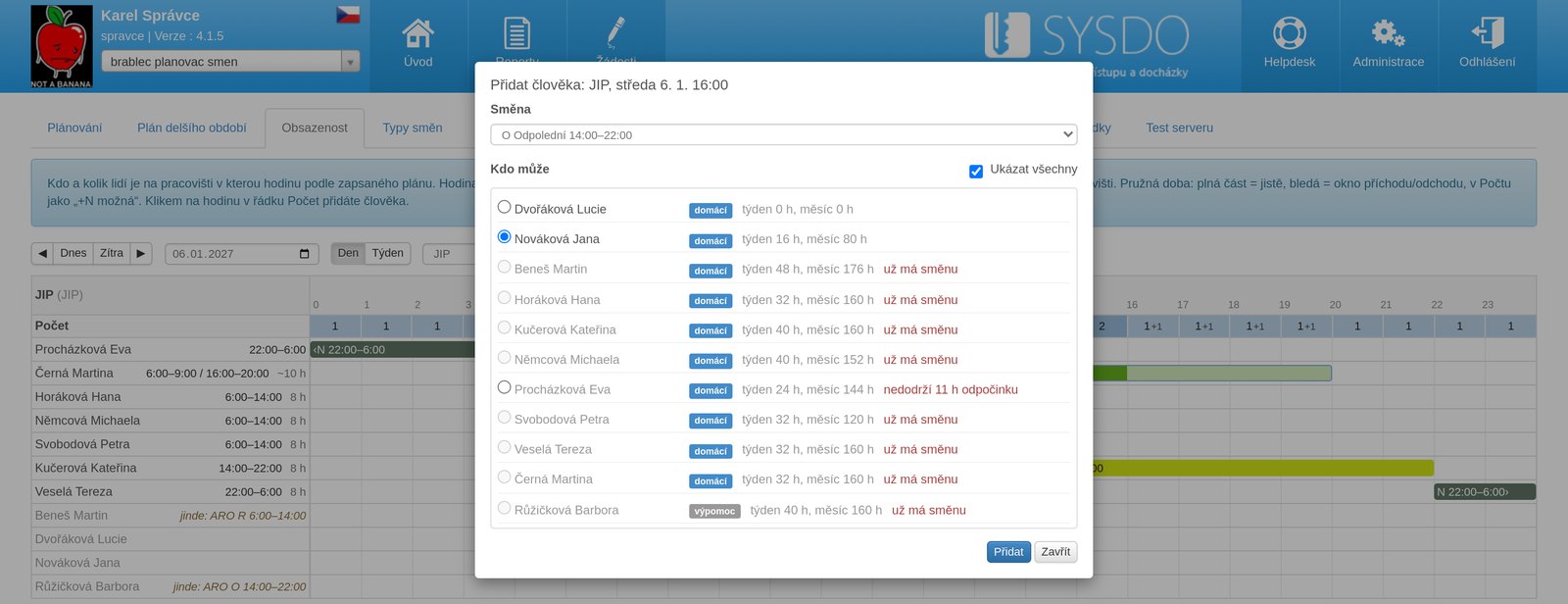
Klik na hodinu v řádku Počet otevře dialog Přidat člověka:
- Směna: nabídnou se typy směn, které tu hodinu pokrývají (např. v 16:00 Odpolední, v 2:00 i noční z předchozího dne).
- Kdo může: lidé pracoviště. Štítek domácí / výpomoc, odpracované hodiny v týdnu a měsíci, ať je vidět, kdo má hodin nejméně.
- Ukázat všechny ukáže i ty, kdo nejdou přidat, s důvodem:
- už má směnu (tady nebo na jiném pracovišti),
- nepřítomnost (dovolená, nemoc…),
- čeká na nabídku (už má nabídku k souhlasu),
- uzavřená docházka,
- nedodrží 11 h odpočinku: jen varování, člověka lze přesto vybrat (§ 90 ZP – zkrácení jen za podmínek zákona).
- Přidat.
Co se po Přidat stane
| Situace | Výsledek |
|---|---|
| Den je dál než lhůta pro souhlas (nebo je souhlas vypnutý) | Směna se hned zapíše do docházky. Zaměstnanec dostane e-mail o změně plánu. |
| Den je uvnitř lhůty pro souhlas | Nic se nezapíše. Zaměstnanec dostane nabídku (Moje nabídky, e-mail, mobil). V Obsazenosti je směna čárkovaně s „?“, dokud neodpoví. Po přijetí se zapíše. |
| Plán toho dne nevznikl v plánovači (dělaný v docházce), mimo lhůtu | Směna se přiřadí přímo v docházce. Odebírá se také v docházce. |
| Plán nevznikl v plánovači a den je uvnitř lhůty | Přidání se odmítne. Souhlas zaměstnance nejde obejít. |
Souhlas zaměstnance je kvůli zákonu
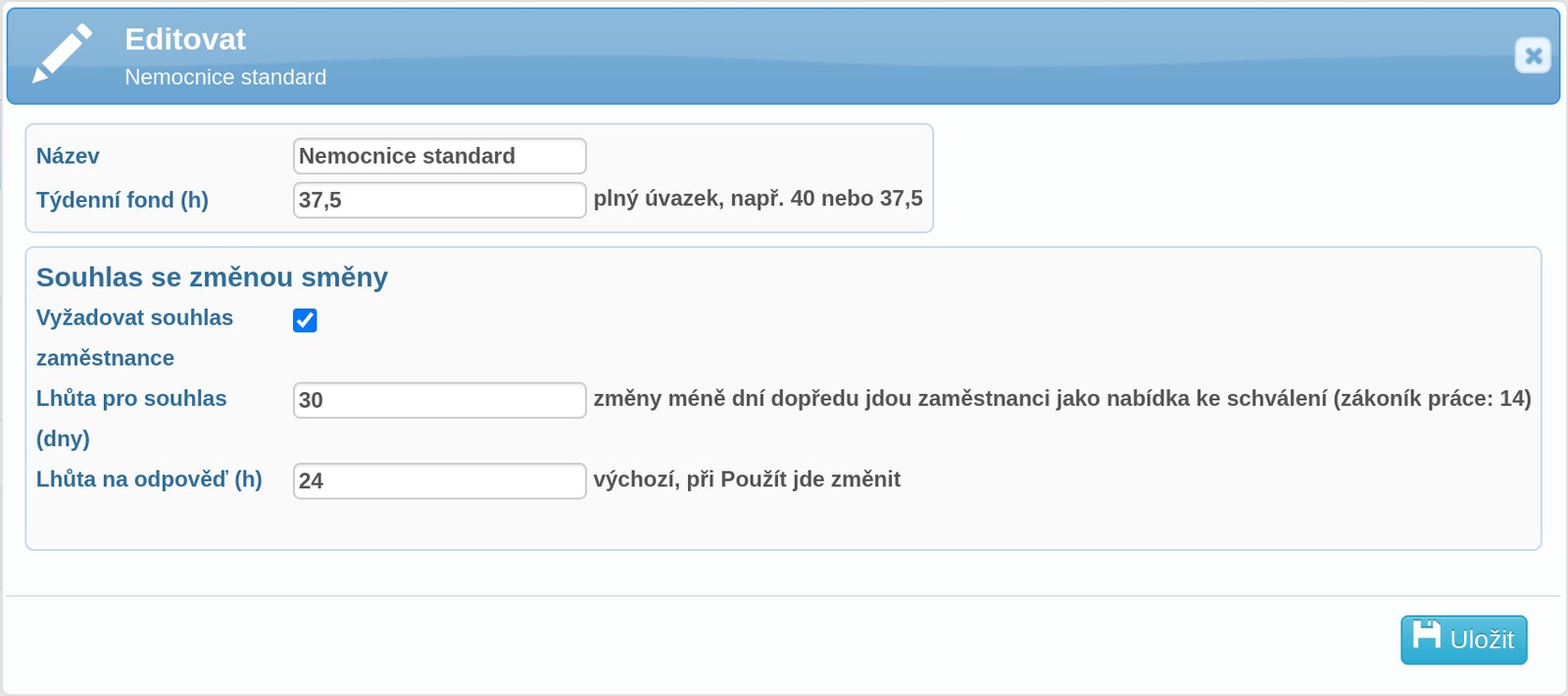
Chování se nastavuje v Sady pravidel → Editovat → Souhlas se změnou směny:
- Vyžadovat souhlas zaměstnance: lze vypnout. Pak se každé přidání zapíše hned (odpovědnost za dohodu nese zaměstnavatel).
- Lhůta pro souhlas (dny): počet dní dopředu, na které je potřeba souhlas. Zákon = 14. Lze nastavit víc (na obrázku 30 dní, interní pravidlo nemocnice), méně jen pokud je jiná doba sjednaná se zaměstnanci.
- Lhůta na odpověď (h): jak dlouho má zaměstnanec na odpověď (výchozí 24 h).
13. Pohotovosti
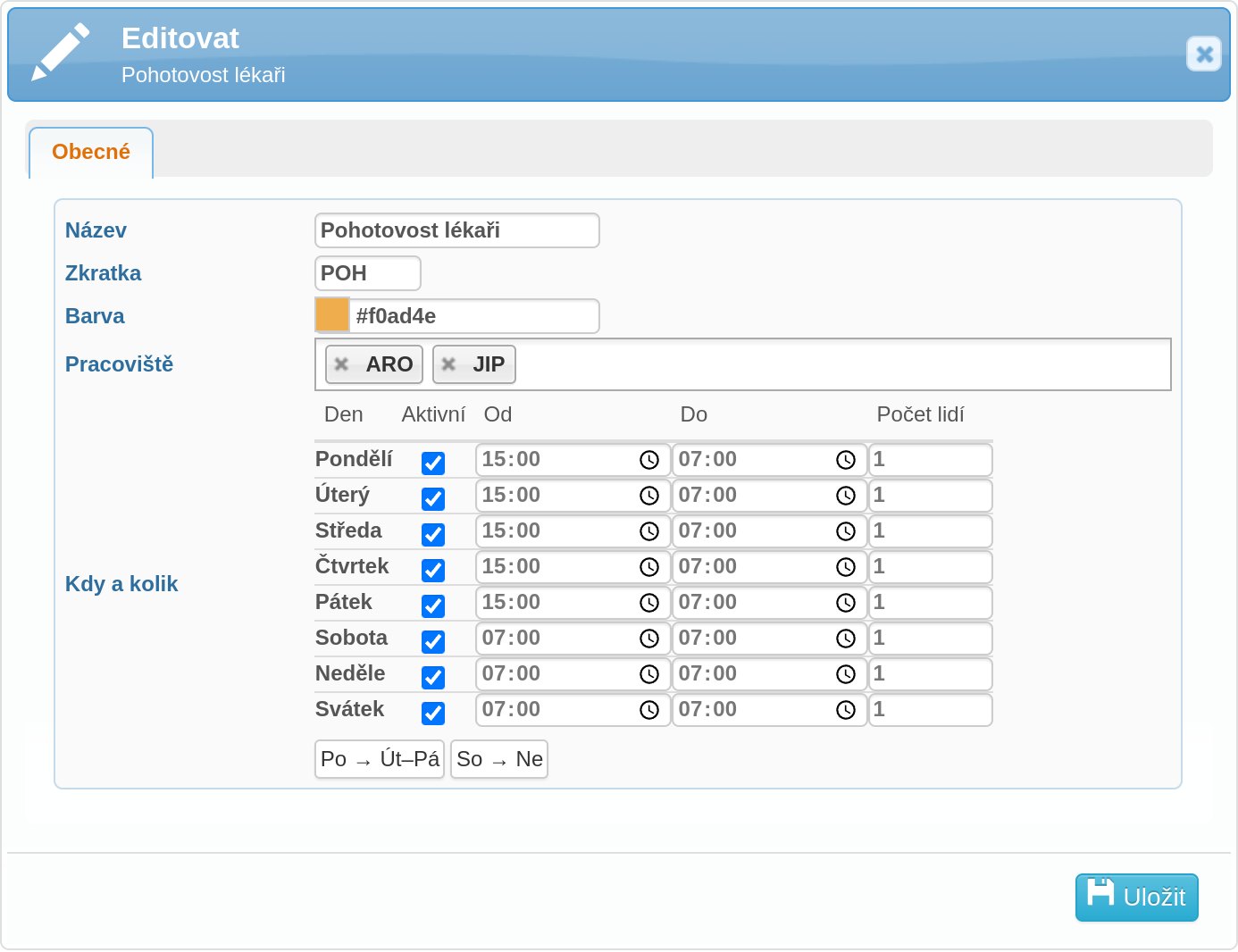
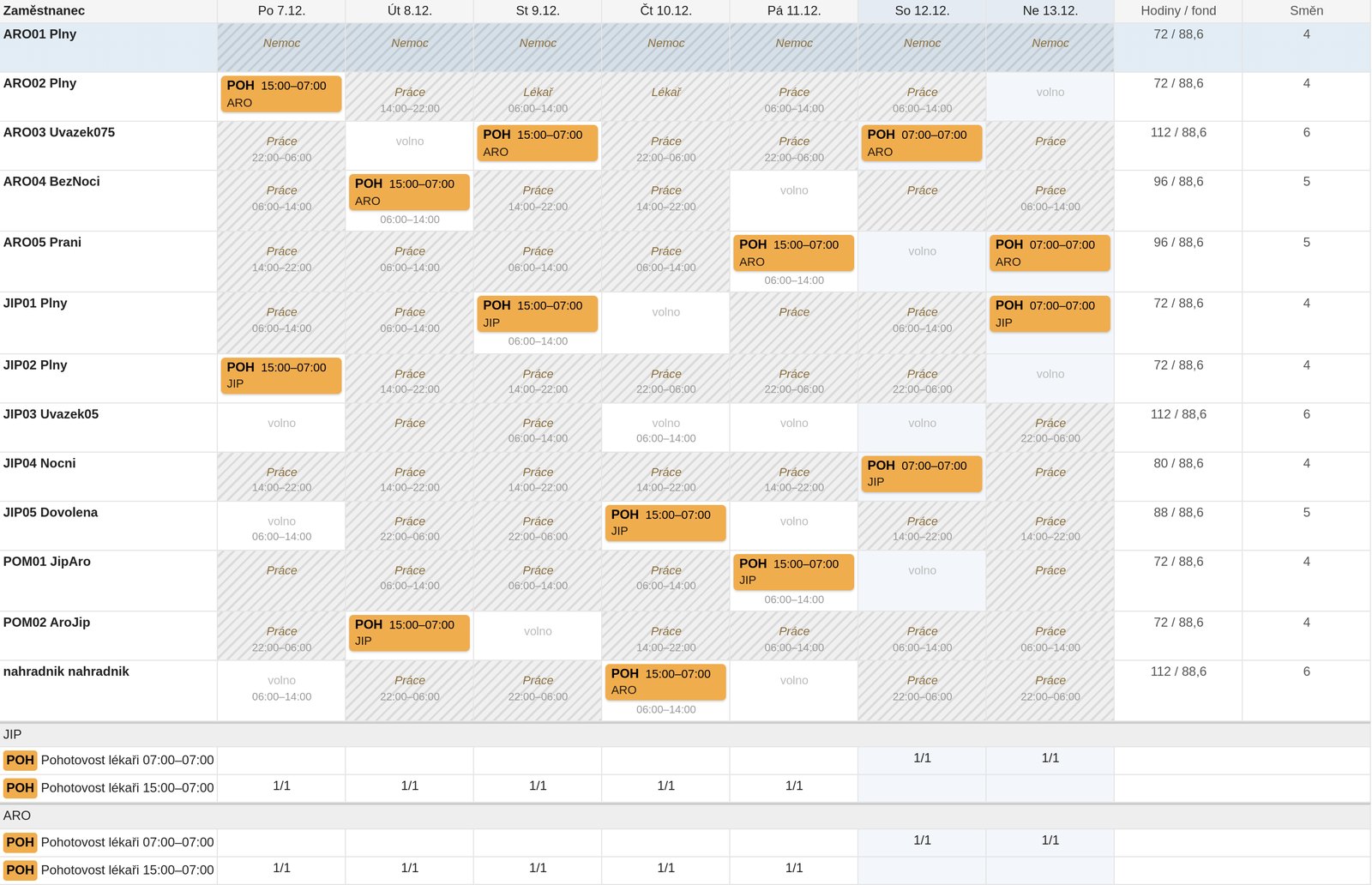
Pohotovost se plánuje zvlášť od směn. Jedna pohotovost = jedna tabulka „kdy a kolik“ na celý týden a svátek. Typy pohotovosti a pokrytí z ní plánovač vytvoří sám, nic dalšího se nezakládá.
13.1 Založení pohotovosti
Záložka Pohotovosti → Přidat. Vyplňte:
- Název, Zkratku (např. POH) a Barvu. Zkratka se ukazuje v návrhu, v PDF i v docházce.
- Pracoviště: jedno nebo víc. Počet lidí v tabulce platí pro každé vybrané pracoviště zvlášť.
- Tabulku Kdy a kolik: 8 řádků (Po–Ne a Svátek), v každém Aktivní, Od, Do a Počet lidí.
| Den | Aktivní | Od | Do | Počet lidí |
|---|---|---|---|---|
| Po–Pá | ano | 15:00 | 07:00 | 1 |
| So, Ne | ano | 07:00 | 07:00 | 1 |
| Svátek | ano | 07:00 | 07:00 | 1 |
- Konec dřív než začátek znamená, že pohotovost končí druhý den (15:00–07:00). Stejný čas = 24 h (07:00–07:00).
- Tlačítka Po → Út–Pá a So → Ne zkopírují řádek, stačí vyplnit pondělí a sobotu.
- Noční se nezadává, plánovač ji pozná z času.
- Svátek má přednost před dnem v týdnu. Když řádek Svátek není aktivní, na svátek se pohotovost neplánuje.
- Den, kdy pohotovost není, nechte neaktivní.
Pro různé počty lidí na různých pracovištích založte druhou pohotovost.
13.2 Pokrytí z pohotovosti
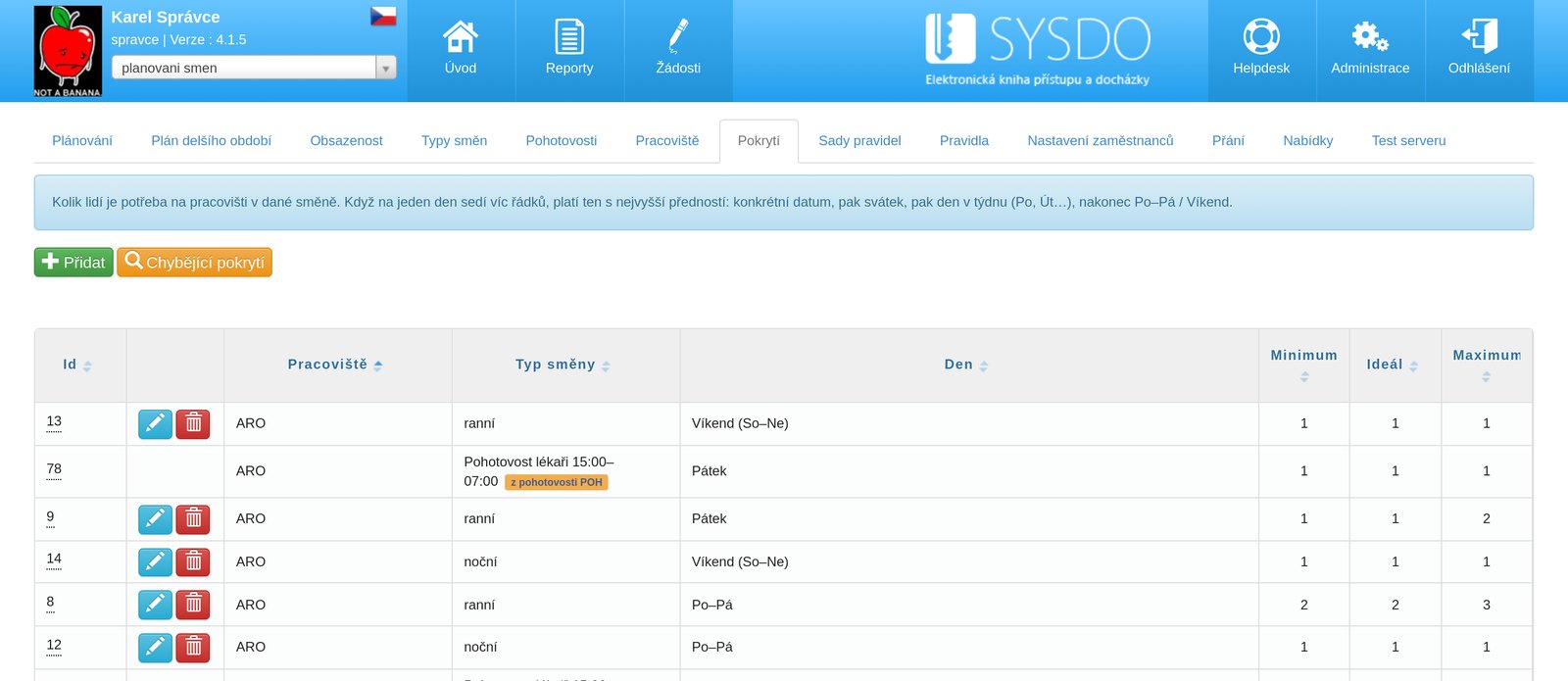
Po uložení se v záložce Pokrytí objeví řádky pohotovosti se štítkem „z pohotovosti POH“. Jsou jen pro čtení, mění se v záložce Pohotovosti. Výjimku na konkrétní den (např. 31. 12. dva lidé) přidejte v Pokrytí ručně jako řádek s konkrétním datem. Datum má přednost, takže výjimka platí jen ten den.
13.3 Přání na pohotovost
V přání se vybírá přímo pohotovost (ne její čas), na webu i v mobilu. „Chci“ / „Nechci“ platí pro pohotovost v daný den, ať už je ten den všední nebo víkendový. Den, kdy pohotovost není aktivní, se přání nezapočítá.
V Nastavení zaměstnanců → Povolené typy směn: když člověk nemá vybraný žádný typ pohotovosti, smí dělat všechny pohotovosti. Jinak jen ty, které má vybrané.
13.4 Naplánování
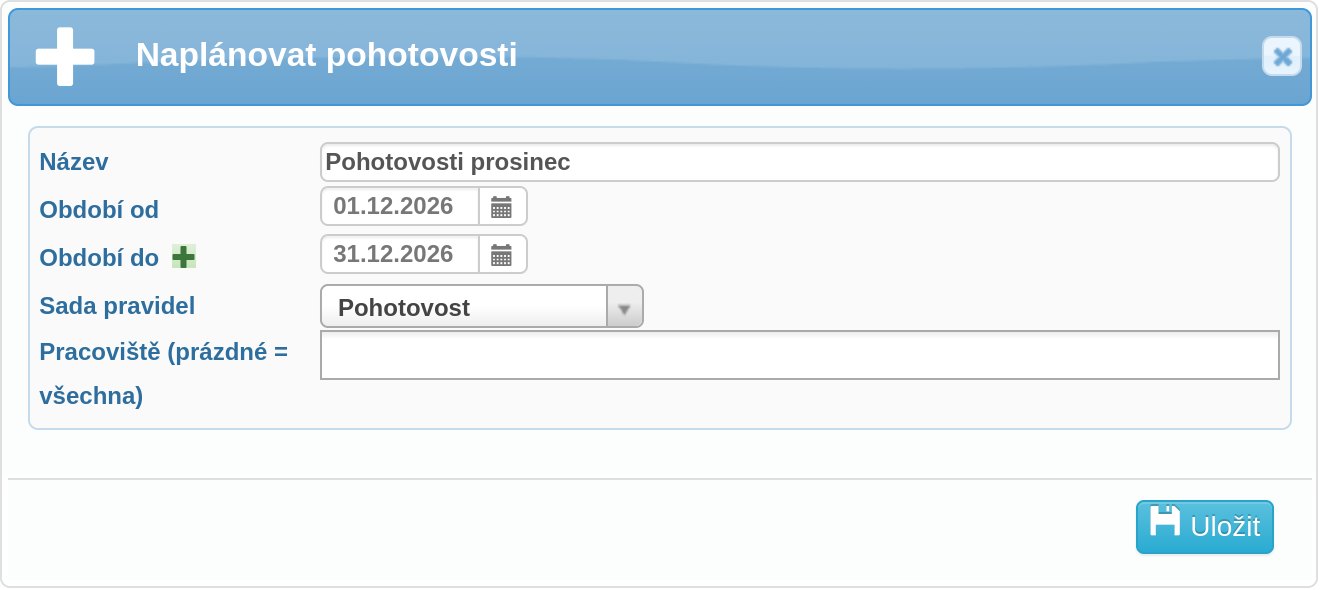
V záložce Plánování spusťte Naplánovat pohotovosti. Plánovač rozdělí pohotovosti mezi lidi pracoviště podle pokrytí, přání a pravidel. Den s nepřítomností se vynechá. Na rozpis směn se pohotovost nesahá.
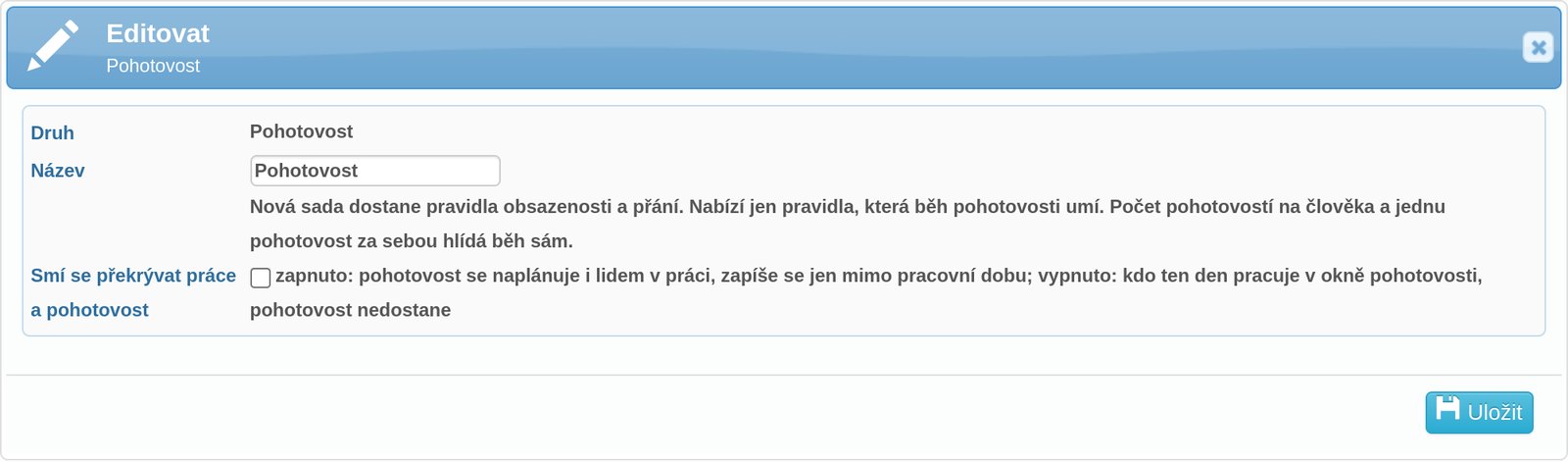
Běh pohotovosti nabízí jen sady druhu Pohotovost. Pokud žádná není, založte ji v záložce Sady pravidel (Druh = Pohotovost). Nová sada dostane rovnou pravidla Minimum, Ideál a Maximum pokrytí a Přání. Přidat jde jen pravidla, která mají u pohotovosti smysl (pokrytí, férovost nocí a víkendů, volné víkendy, max. počet daného typu a nocí, přání, zakázané sledy). Týdenní fond ani souhlas se změnou se u pohotovosti nezadávají.
V sadě pravidel je volba Smí se překrývat práce a pohotovost:
- zapnuto: pohotovost se naplánuje i člověku, který ten den pracuje. Do docházky se zapíše jen čas mimo pracovní dobu;
- vypnuto: kdo ten den pracuje v okně pohotovosti, pohotovost nedostane.
Návrh pohotovostí se kontroluje, upravuje, zapisuje a rozesílá stejně jako návrh směn (kapitoly 6–8).
14. Pravidla a zákoník práce
Plánovač hlídá jen to, co je v sadě pravidel nastaveno. Pro soulad se zákoníkem práce doporučujeme mít v sadě tato pravidla. Hodnoty odpovídají obecné úpravě zákoníku. Odchylky (kolektivní smlouva, zdravotnictví, nepřetržité provozy, konto pracovní doby) si ověřte pro svůj provoz.
| Zákon | Požadavek | Pravidlo v plánovači |
|---|---|---|
| § 90 Nepřetržitý odpočinek mezi směnami | min. 11 h během 24 h (za podmínek zákona lze zkrátit na 8 h) | Odpočinek mezi směnami 660 min, tvrdé nebo měkké s vysokou vahou |
| § 92 Nepřetržitý odpočinek v týdnu | min. 35 h v týdnu (za podmínek zákona 24 h) | Nepřetržitý odpočinek v týdnu 2100 min, tvrdé |
| § 83 Délka směny | směna nesmí přesáhnout 12 h | Hlídá se délkou typů směn (šablon) |
| § 79, § 83 Stanovená týdenní pracovní doba a fond | 40 h týdně (37,5 h u nepřetržitých / třísměnných provozů), nerovnoměrné rozvržení v průměru za vyrovnávací období | Týdenní fond v sadě + koeficient úvazku; Nedočerpaný fond a Překročený fond |
| § 94 Noční práce | v průměru max. 8 h ve 24 h; noční práce zatěžuje zdraví | Max. nočních za sebou, Max. nočních v období, Volno po nočních, Zakázané návaznosti (Noční → Ranní) |
| § 93 Přesčasy | max. 8 h týdně v průměru a 150 h ročně nařízených | Překročený fond s tolerancí, Max. odpracováno v klouzavém okně |
| § 84 Rozvrh a jeho změna | písemně 2 týdny předem (1 týden u konta), kratší jen po dohodě | Souhlas se změnou směny + rozeslání plánu v PDF (kapitoly 8 a 11) |
| § 91 Svátky | svátek je den pracovního klidu, fond se o něj snižuje | Svátky z kalendáře firmy: snížení fondu, vlastní pokrytí |
15. Tipy a časté otázky
Rozpis nelze sestavit
- Je dost lidí na minimum pokrytí? Spočítejte lidé × fond proti potřebě směn.
- Nejsou tvrdá pravidla v rozporu (např. max. směn za sebou + vysoké minimum + málo lidí)?
- Nemají lidé příliš úzké povolené typy směn nebo pracoviště?
- Zkuste některé tvrdé pravidlo dočasně změnit na měkké s vysokou vahou. Plán vznikne a v Chybách uvidíte, kde to drhne.
Návrh je špatný v jedné věci
Zvyšte váhu příslušného pravidla. Nebo návrh ručně upravte, uložte a nechte Doplánovat zbytek.
Spravedlnost
Zapněte Spravedlivé rozdělení nočních a víkendů a Volné víkendy. Používejte pro tým stejnou sadu pravidel.
Rychlost
Plánujte po měsících a jen potřebná pracoviště. Pro delší horizont použijte Plán delšího období. Více pracovišť se sdílenými lidmi plánujte v jednom běhu. Nesdílená pracoviště raději zvlášť, protože velké běhy (nad 40–50 lidí) jsou pomalejší.
Doporučený měsíční rytmus
- Uzávěrka přání (např. 20. den předchozího měsíce).
- Běh plánování, kontrola, úpravy.
- Použít a Rozeslat plán v PDF nejpozději 14 dní před začátkem měsíce.
- Během měsíce: výpadky řeší Zalepit díry, změny na poslední chvíli jdou přes souhlas zaměstnance.