
Kontrola, zda se uživatelé přihlašují na povolených místech.
SYSDO umí kontrolovat, kde se uživatelé přihlašují. Na mapě zakreslíte oblasti (například areál firmy, stavbu nebo sklad), seskupíte je do skupin oblastí a skupinu přiřadíte uživatelům nebo celým pracovním skupinám s pravidlem, zda se mají přihlašovat uvnitř, nebo naopak mimo skupinu. Každá událost s GPS polohou se pak vyhodnotí a porušení pravidla se zobrazí jako chyba v oblasti.
- Jak kontrola funguje
- Zapnutí funkce a oprávnění
- Oblasti na mapě
- Skupiny oblastí
- Přiřazení uživatelům a pracovním skupinám
- Přepočet a mazání
- Kde chyby najdete
- Náhled chyby na mapě a vzdálenost
- Vyřízení chyby
- Upozornění
- Report a mobilní aplikace
- Často kladené dotazy
Jak kontrola funguje
- Oblast je jeden tvar na mapě: kruh, obdélník nebo mnohoúhelník.
- Skupina oblastí spojuje oblasti do jednoho celku, například Všechny pobočky nebo Stavby Praha. Skupina může obsahovat i jedinou oblast. Kontrola se vždy nastavuje na skupinu, ne na jednotlivou oblast.
- Přiřazení určuje, které skupině uživatel nebo pracovní skupina v daném období podléhá, a s jakým pravidlem:
| Pravidlo | Význam | Chyba, když… |
|---|---|---|
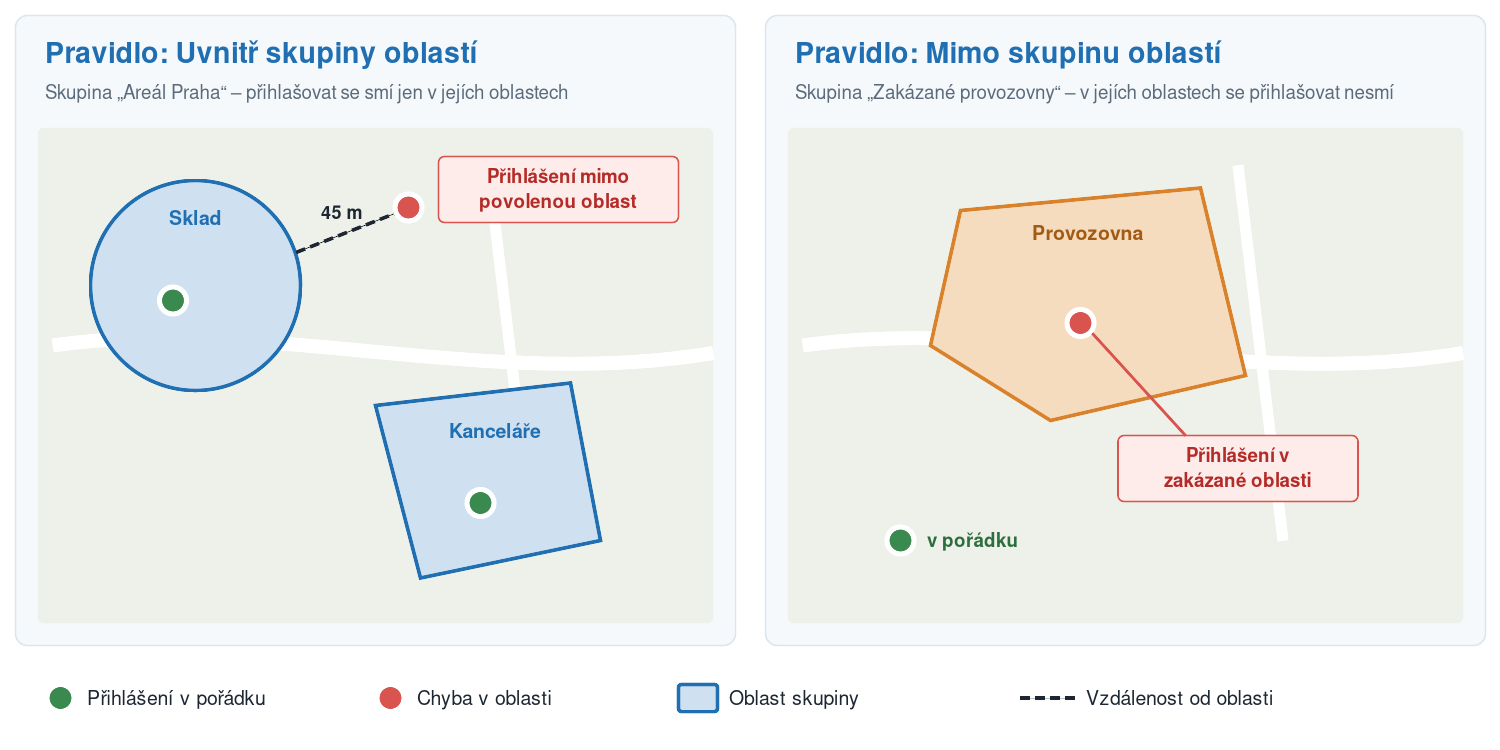
| Uvnitř skupiny oblastí | Uživatel se smí přihlašovat jen v některé z oblastí skupiny. | …je poloha mimo všechny oblasti skupiny. Vznikne chyba Přihlášení mimo povolenou oblast. |
| Mimo skupinu oblastí | Oblasti skupiny jsou pro uživatele zakázané. | …je poloha uvnitř některé oblasti skupiny. Vznikne chyba Přihlášení v zakázané oblasti. |
Kontrolují se jen události s GPS polohou, například z mobilní aplikace. Zneplatněné události se nekontrolují. Na jedno období platí pro uživatele vždy jedno pravidlo: má-li přiřazení přímo uživatel, má přednost před přiřazením jeho pracovní skupiny.
Zapnutí funkce a oprávnění
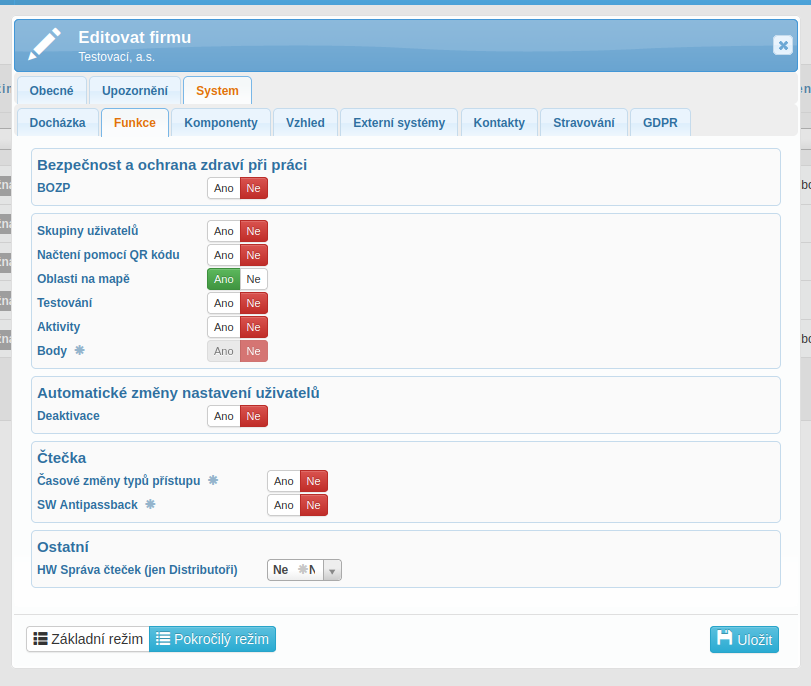
Oblasti si firma zapne sama v nastavení firmy: Firmy → záložka Systém → Funkce → Oblasti na mapě.
| Oprávnění | Co umožňuje |
|---|---|
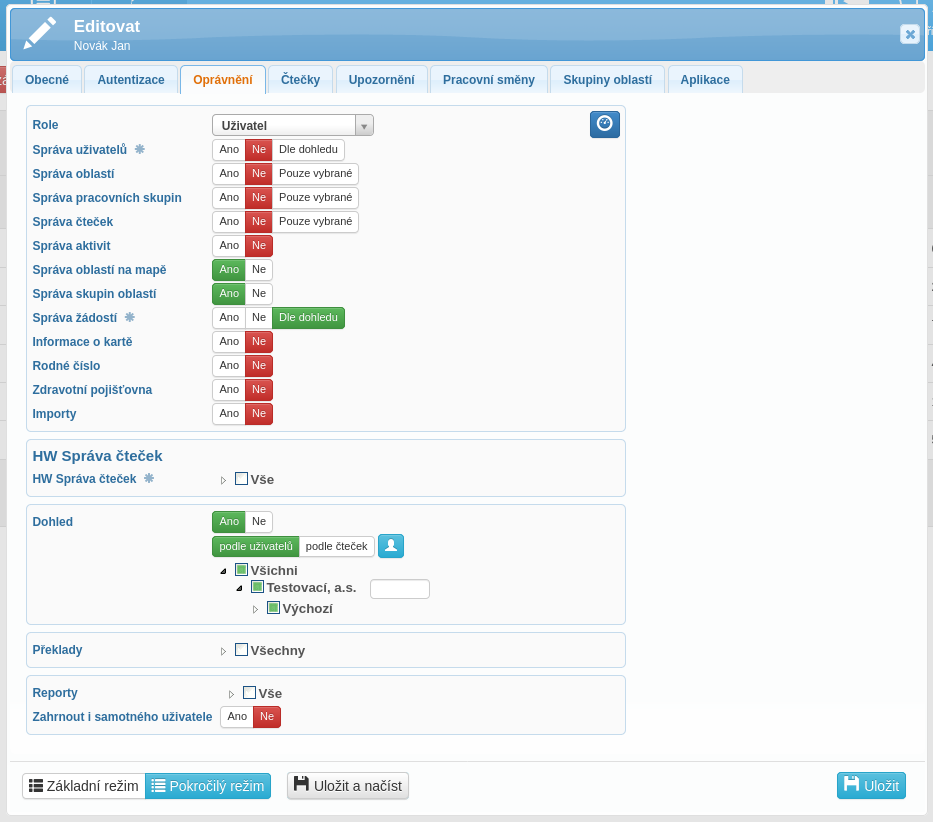
| Správa oblastí na mapě | Zakreslování, úpravy a mazání oblastí. |
| Správa skupin oblastí | Správa skupin a přiřazení uživatelům a pracovním skupinám. Lze nastavit jen administrátorovi s dohledem nad uživateli. Přiřazení vidí a upravuje jen u uživatelů a pracovních skupin, které má v dohledu. |
Oblasti na mapě
Oblasti najdete v menu Administrace → Oblasti na mapě (mapa) a Administrace → Oblasti na mapě (seznam) (tabulka).
Nová oblast
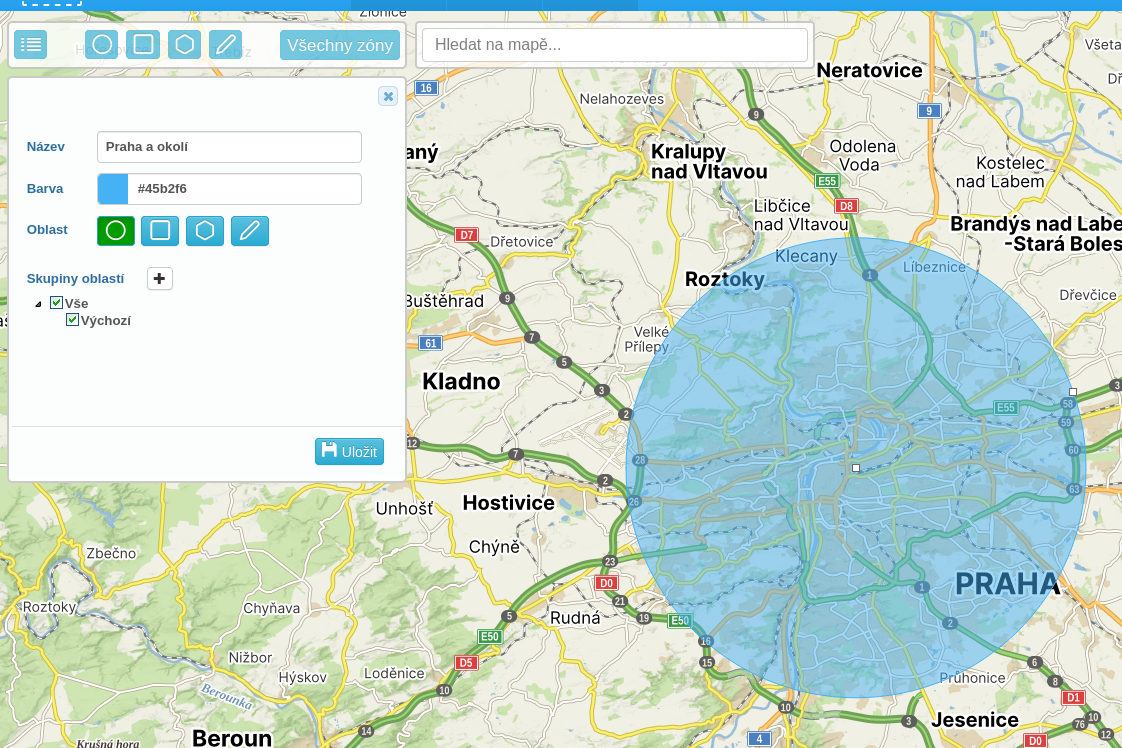
- Na mapě najděte místo, například pomocí pole Hledat na mapě….
- V řádku Oblast vyberte nástroj pro tvar: Kruh, Obdélník, Hexagon (mnohoúhelník) nebo Nakreslit (volné kreslení).
- Zakreslete tvar do mapy.
- Vyplňte Název, zvolte Barvu a ve stromu Skupiny oblastí zaškrtněte skupiny, do kterých oblast patří. Tlačítkem + můžete rovnou založit novou skupinu.
- Uložte.
Úprava oblasti
Oblast otevřete kliknutím na mapě nebo v seznamu. Můžete změnit název, barvu, tvar a skupiny.
Skupiny oblastí
Skupiny najdete v menu Administrace → Skupiny oblastí.
- Každá firma má výchozí skupinu. Patří do ní oblasti, které nejsou v žádné jiné skupině, například nová oblast, u které jste žádnou skupinu nevybrali.
- Přidáním oblasti do jiné skupiny se oblast z výchozí skupiny sama odebere. Naopak přidáním do výchozí skupiny se odebere ze všech ostatních. Z výchozí skupiny oblast odebrat nelze, jen ji přidat do jiné skupiny.
- Mimo výchozí skupinu může jedna oblast patřit do více skupin najednou.
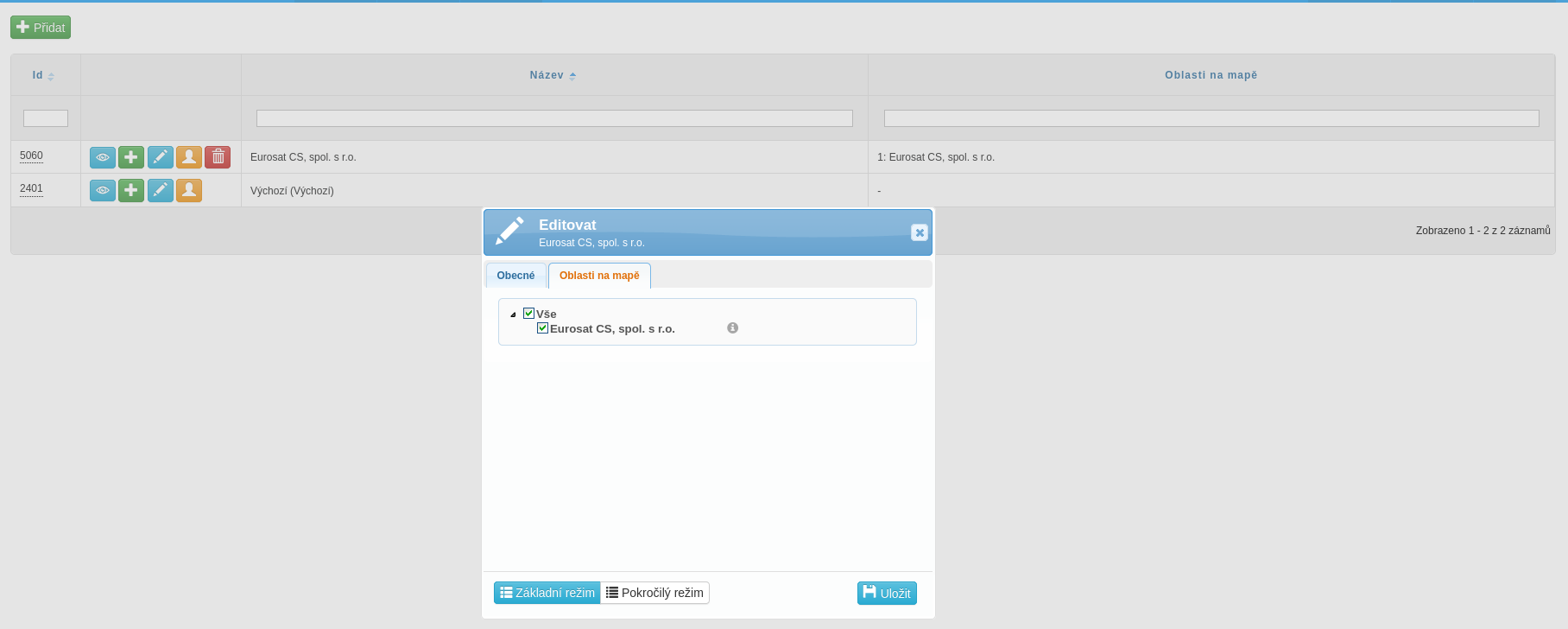
- V editaci skupiny nastavíte na záložce Obecné název a volbou Výchozí skupina můžete z této skupiny udělat výchozí. Na záložce Oblasti na mapě zaškrtnete oblasti, které do skupiny patří.
Přiřazení uživatelům a pracovním skupinám
- V seznamu Skupiny oblastí klikněte u skupiny na oranžové tlačítko s ikonou osoby Přiřazení uživatelů. Otevře se okno se dvěma tabulkami: pracovní skupiny a uživatelé, kterým je skupina přiřazená.
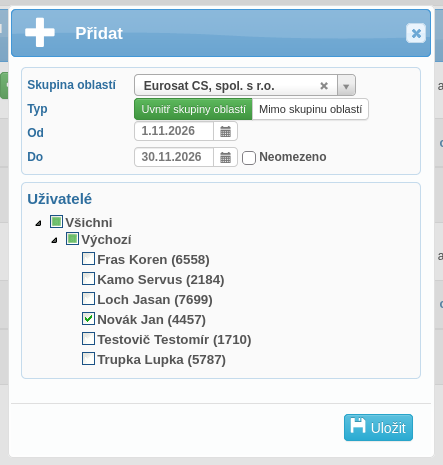
- Klikněte na Přiřadit pracovní skupinu nebo Přiřadit uživatele. Ve formuláři zaškrtněte jednu nebo více pracovních skupin či uživatelů.
- Zvolte Typ: Uvnitř skupiny oblastí, nebo Mimo skupinu oblastí.
- Zadejte Od a Do, nebo zaškrtněte Neomezeno.
- Uložte.
- Pokud se nové přiřazení překrývá se stávajícím, systém na to upozorní a stávající přiřazení zkrátí.
- Přiřazení uživatele má přednost před přiřazením jeho pracovní skupiny.
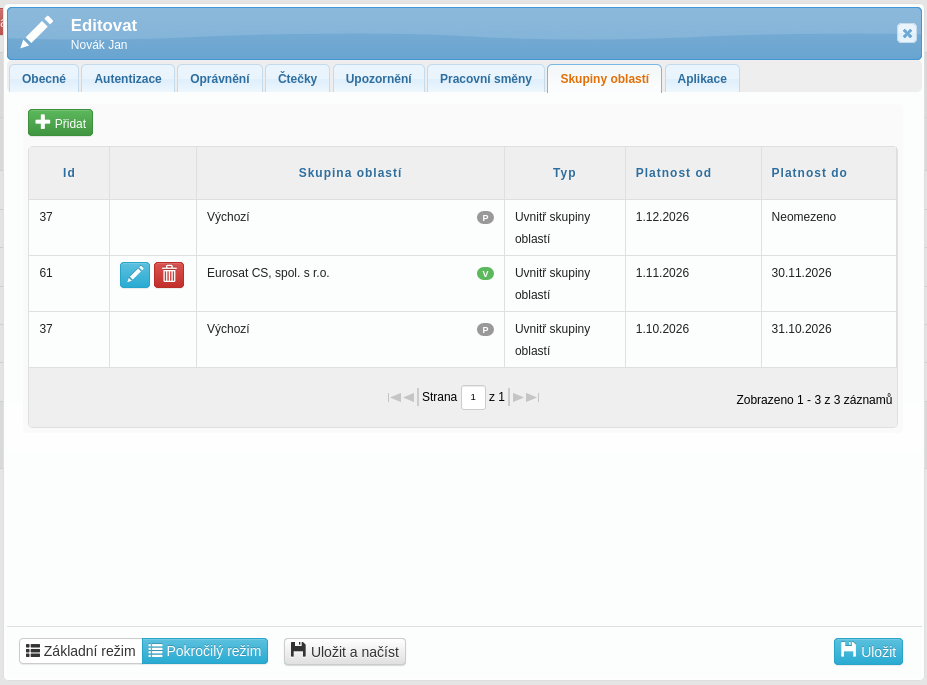
- Přiřazení konkrétního uživatele můžete přidat a upravit také v jeho kartě na záložce Skupiny oblastí. Ta ukazuje i období, která pokrývá přiřazení jeho pracovní skupiny. Štítek u názvu skupiny ukazuje původ: V = vlastní přiřazení uživatele (lze upravit přímo zde), P = přiřazení pracovní skupiny (upravuje se u skupiny oblastí).
Přepočet a mazání
Přepočet po změně
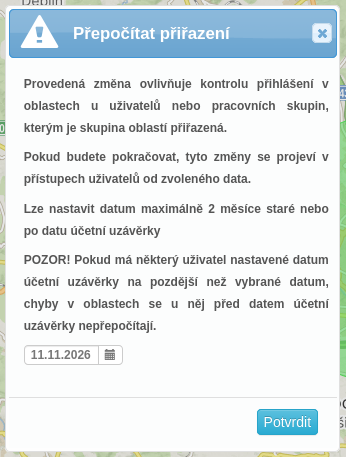
Když změníte něco, co ovlivňuje výsledek kontroly (tvar oblasti, oblasti ve skupině, přiřazení), zobrazí se okno Přepočítat přiřazení. V něm zvolíte datum, od kterého se chyby v oblastech přepočítají.
- Datum lze zvolit nejvýše 2 měsíce zpět a ne dříve než den po datu účetní uzávěrky.
- Do budoucna se nepřepočítává, nejpozdější možné datum je dnešek.
- Okno se nezobrazí, pokud změna kontrolu neovlivní (např. jen název nebo barva) nebo pokud v povoleném období není co přepočítat.
Mazání
Oblast, skupina ani přiřazení se nesmažou hned. Smazání mění výsledek kontroly, proto se vždy nejdřív zobrazí okno s datem přepočtu. Položka se smaže a chyby se přepočítají až po jeho potvrzení.
| Co mažete | Co se stane |
|---|---|
| Oblast | Zmizí ze všech skupin a skupiny, ve kterých byla, se přepočítají. |
| Skupinu | Smažou se i její přiřazení. Oblasti, které nepatří do žádné jiné skupiny, přejdou do výchozí skupiny. |
| Přiřazení | Přepočítá se jen období, které přiřazení pokrývalo. |
Starší chyby si název skupiny pamatují i po smazání skupiny nebo přiřazení.
Kde chyby najdete
Chyba v oblasti je jednoho ze dvou typů: Přihlášení mimo povolenou oblast, nebo Přihlášení v zakázané oblasti (viz Jak kontrola funguje). U chyby se vždy zobrazuje i název skupiny oblastí. Barva štítku ukazuje stav chyby:
- červená – nevyřízená chyba,
- modrá – vyřízeno volbou Vím o tom,
- fialová – označeno Opravit později.
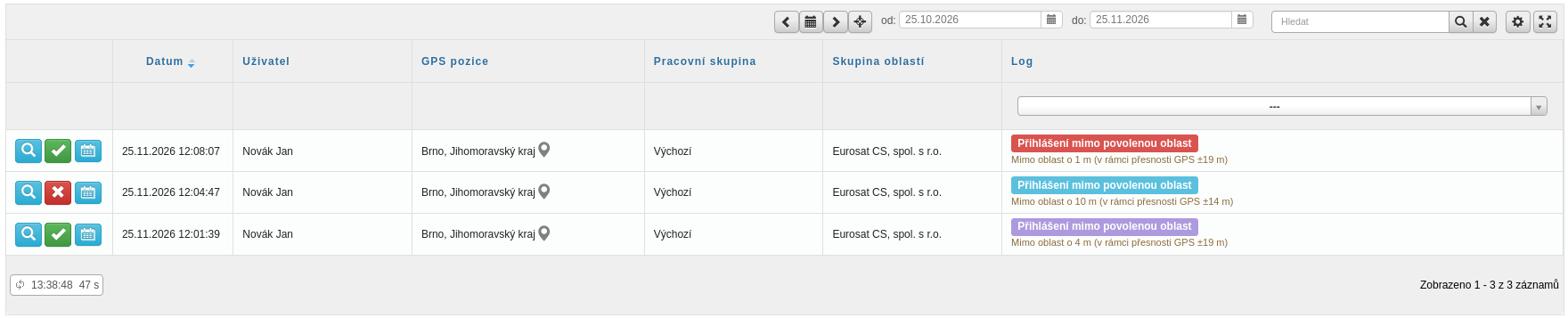
Záložka „Oblasti - výpis chyb“
Hlavní místo pro práci s chybami. Na stránce Úvod přidejte novou záložku typu Oblasti - výpis chyb. Záložka je dostupná administrátorům s dohledem nad uživateli a ukazuje chyby jen u uživatelů v jejich dohledu.
V tabulce vidíte datum a čas, uživatele, GPS pozici, pracovní skupinu, skupinu oblastí a chybu (sloupec Log). GPS pozice ukazuje přibližný název místa (obec, kraj); celý název se ukáže po najetí myší a ikona mapy vedle něj otevře náhled na mapě. Pod chybou je drobným písmem vzdálenost od oblasti.
Tlačítka v řádku: lupa otevře náhled dne uživatele, zelená fajfka vyřízení chyby (u vyřízené chyby červený křížek její zrušení) a kalendář plán uživatele. Náhled dne a plán jsou jen ve firmách s docházkou.
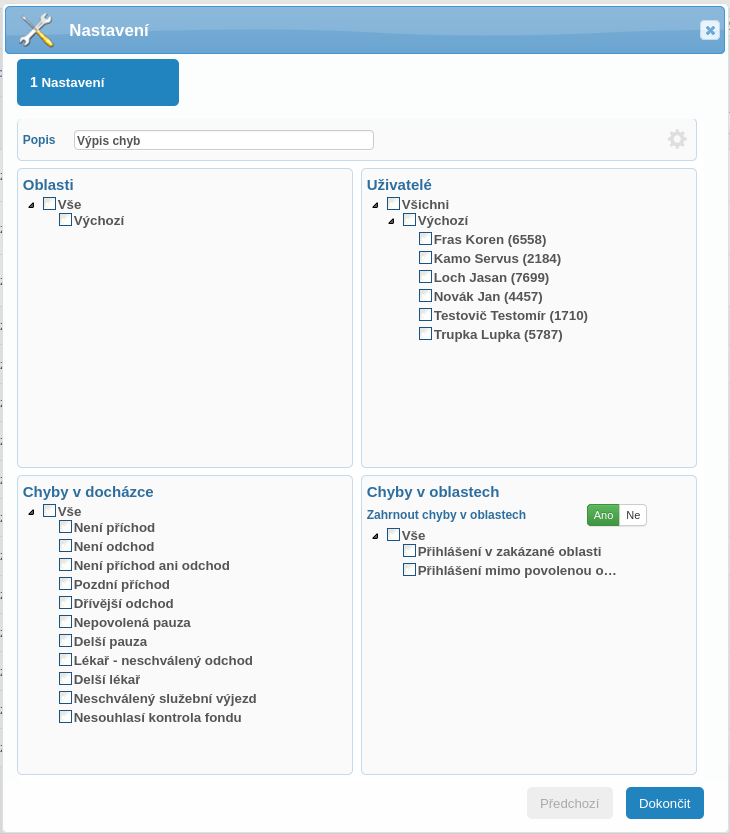
Výpis chyb docházky
Chyby v oblastech se zobrazují i v záložce Výpis chyb spolu s chybami docházky. V nastavení záložky to ovládá volba Zahrnout chyby v oblastech. Ve výchozím stavu je zapnutá.
Přehled přístupů
U události s chybou je červený štítek s chybou a skupinou oblastí.

Náhled dne
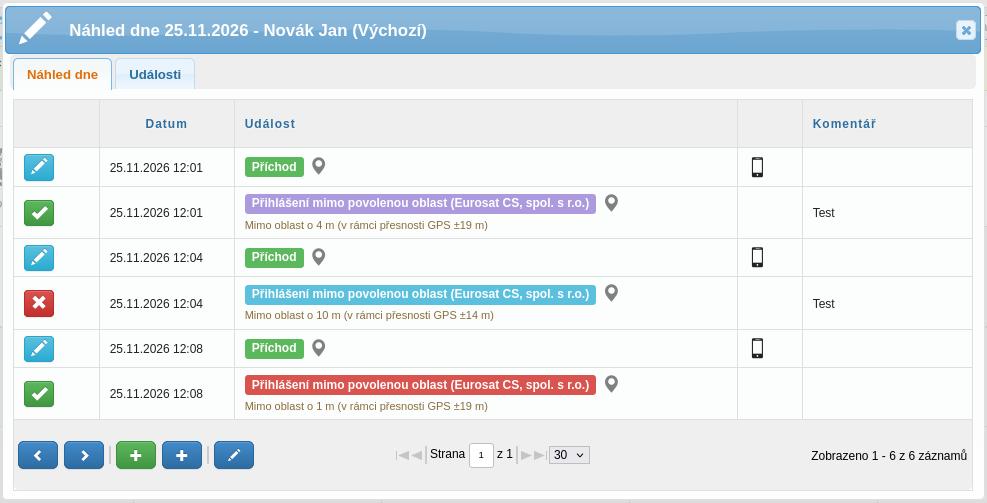
Náhled dne uživatele obsahuje chyby v oblastech mezi ostatními položkami dne, s ikonou mapy, vzdáleností od oblasti a tlačítky pro vyřízení. Náhled dne je součástí docházky; ve firmě jen s přístupovým systémem pracujete s chybami v záložce Oblasti - výpis chyb a v přehledu přístupů.
Náhled chyby na mapě a vzdálenost
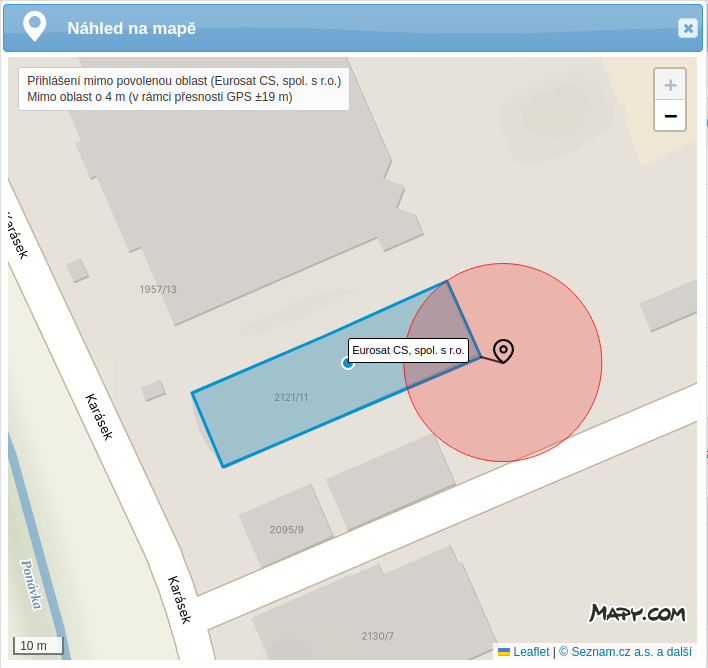
Kliknutím na ikonu mapy u chyby se otevře náhled, který ukazuje:
- bod přihlášení (špendlík) s červeným kruhem přesnosti GPS,
- oblasti skupiny, které se chyba týká, v jejich barvách; oblast, ke které se měří vzdálenost, má silnější obrys,
- značku ve středu každé oblasti, takže je oblast vidět i po oddálení mapy; po najetí myší se zobrazí její název,
- spojnici od bodu k nejbližšímu místu hranice oblasti,
- vlevo nahoře popis chyby a vzdálenost.
Jak číst vzdálenost
| Text | Význam |
|---|---|
| Mimo oblast o 45 m | U chyby mimo povolenou oblast: vzdálenost bodu od nejbližší oblasti skupiny. |
| V oblasti 12 m od hranice | U chyby v zakázané oblasti: jak hluboko v oblasti uživatel byl, tedy vzdálenost k její hranici. |
| (přesnost GPS ±30 m) | Přesnost, kterou hlásilo zařízení. Skutečná poloha mohla být kdekoli v tomto okruhu. |
| (v rámci přesnosti GPS ±30 m) | Vzdálenost je menší než přesnost GPS. Text je zvýrazněný oranžově. |
Vyřízení chyby
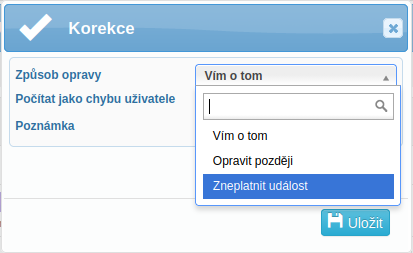
Chybu vyřídíte zeleným tlačítkem s fajfkou v řádku chyby (výpis chyb, náhled dne). V okně Korekce zvolíte Způsob opravy a můžete připsat Poznámku:
| Způsob | Co se stane |
|---|---|
| Vím o tom | Chyba zůstane zaznamenaná, ale je vyřízená (modrá) a nezapočítává se mezi nevyřízené chyby. |
| Opravit později | Chyba se označí k pozdějšímu řešení (fialová) a dál se počítá jako nevyřízená. |
| Zneplatnit událost | Celá událost se zneplatní a chyby v oblastech u ní zmizí. Nabízí se jen tomu, kdo smí upravovat události, a jen u události po datu účetní uzávěrky. |
Volbou Počítat jako chybu uživatele určíte, zda se chyba vyřízená volbou Vím o tom nebo Zneplatnit událost započítá uživateli v reportu Přehled chyb docházky.
Vyřízení Vím o tom zrušíte červeným tlačítkem s křížkem Zrušit vím o tom. Vyřízení chyby v oblasti je nezávislé na vyřízení chyb docházky u stejné události.
Upozornění
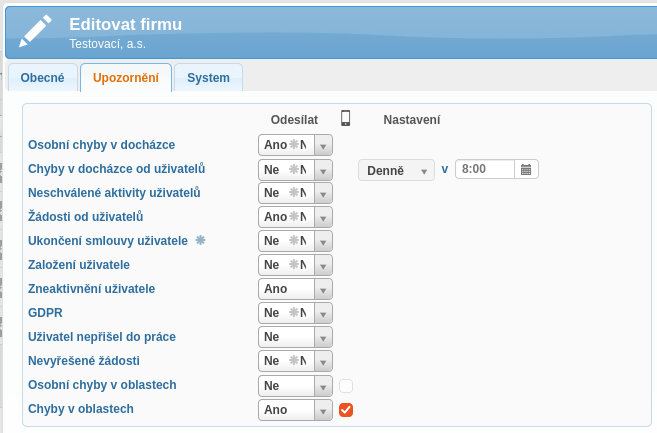
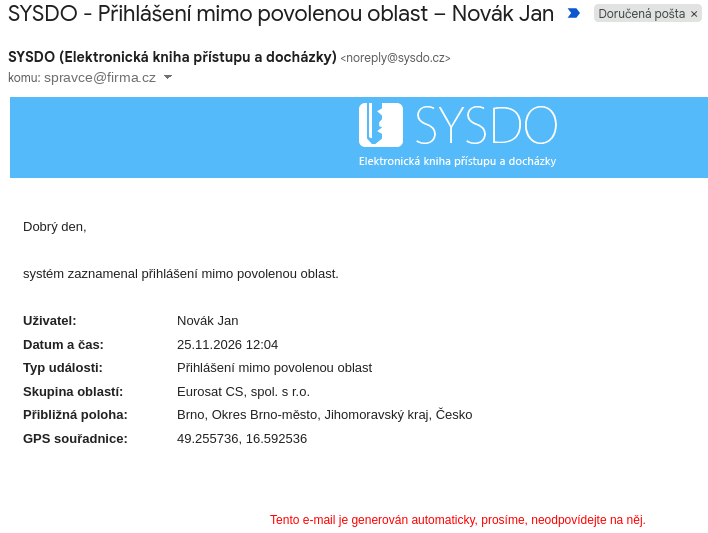
O nové chybě v oblasti může SYSDO upozornit e-mailem nebo notifikací v mobilní aplikaci. Upozornění se nastavují na záložce Upozornění v nastavení firmy, pracovní skupiny nebo uživatele. Jsou tam dvě volby:
- Chyby v oblastech – upozornění pro administrátory na chyby uživatelů, které mají v dohledu.
- Osobní chyby v oblastech – upozornění pro samotného uživatele na jeho vlastní chybu.
Ve sloupci Odesílat upozornění zapnete. Zaškrtnutím ve sloupci s ikonou telefonu přijde upozornění i jako notifikace do mobilní aplikace. E-mail obsahuje uživatele, datum a čas, typ události, skupinu oblastí, přibližnou polohu (název místa) a GPS souřadnice.
Report a mobilní aplikace
- Report Přehled chyb docházky má ve firmách se zapnutými oblastmi dva sloupce navíc: Přihlášení v zakázané oblasti a Přihlášení mimo povolenou oblast. Počítají se v nich chyby vyřízené s volbou Počítat jako chybu uživatele.
- V mobilní aplikaci se chyby v oblastech zobrazují v detailu dne spolu s ostatními položkami a v přehledu přístupů u události, ke které patří, vždy se skupinou oblastí. Vyžaduje to aktuální verzi mobilní aplikace.
Často kladené dotazy
Uživatel má pravidlo „Uvnitř skupiny“, ale skupina nemá žádnou oblast.
Pak je každé přihlášení s GPS chybou mimo povolenou oblast. Do skupiny přidejte oblasti, nebo přiřazení ukončete.
Proč se událost bez GPS nekontroluje?
Bez polohy nelze určit, kde se uživatel přihlásil. Kontrolují se jen události s GPS souřadnicemi.
Změnil jsem oblast a chyby se nezměnily.
Chyby se přepočítávají od data zvoleného při uložení změny, nejvýše 2 měsíce zpět a ne před datem účetní uzávěrky. Pokud chcete přepočítat i starší období, uložte oblast znovu s dřívějším datem.
Přijdu po změně oblasti nebo přiřazení o vyřízení chyb?
Ne. Vyřízení (Vím o tom, Opravit později) se při přepočtu zachová, pokud chyba u stejné události zůstane.
Co když se přiřazení uživatele a jeho pracovní skupiny překrývají?
Platí přiřazení uživatele. Přiřazení pracovní skupiny se pro něj uplatní jen ve dnech, kdy vlastní přiřazení nemá.
Uživatel tvrdí, že byl na správném místě.
Otevřete náhled chyby na mapě a podívejte se na vzdálenost a přesnost GPS. Pokud je vzdálenost v rámci přesnosti GPS, mohla chybu způsobit nepřesná poloha zařízení. Rozhodnutí, jak chybu vyřídit, je na vás.
U GPS pozice není název místa.
Názvy míst se dohledávají postupně. U nového bodu se název může objevit až po chvíli. Ikona mapy a souřadnice jsou k dispozici vždy.
Zneplatnil jsem událost a chyba zmizela. Jde to vrátit?
Ano. Otevřete úpravu události (například v přehledu přístupů) a přepněte ji na Platný záznam. Po uložení se chyby v oblastech pro událost znovu vyhodnotí.
Nevidím chyby nebo přiřazení některých uživatelů.
Chyby i přiřazení vidíte jen u uživatelů a pracovních skupin, které máte v dohledu.